一键部署青龙面板 xdd扫码登录(扫码挂了)
XDD的热度?越来越高了,目前它能确实很多花样,非常有意思。但是很多人都无法自己完成编译,更不用说部署了。所以我特地编译了青龙面板+xdd一键部署镜像。 之前也早就给出了Dockerhub的镜像地址,但是很多人还是没能部署成功,干脆写个文档吧。
部署
部署可以说是非常简单了,只需要安装好docker和docker-compose,接下来就交给机器吧。
mkdir -p /data/qinglong-xddcd /data/qinglong-xddwget https://ghproxy.com/https://raw.githubusercontent.com/gcdd1993/qinglong-xdd/master/docker-compose.ymldocker-compose up -d# 然后修改xddconf目录下的配置文件# app.conf #启动端口# config.yaml #xdd配置# 修改完毕重启容器docker-compose restart
以下是docker-compose.yml文件,如果下载不下来的,可以自行创建文件docker-compose.yml,写入以下内容即可
version: "3"services:qinglong-xdd:image: gcdd1993/qinglong-xdd:latest # tag(即版本)可以自己修改container_name: qinglong-xddrestart: unless-stoppedtty: trueports:- 5700:5700- 8080:8080environment:- ENABLE_HANGUP=true- ENABLE_WEB_PANEL=truevolumes:- ./config:/ql/config- ./db:/ql/db- ./xddconf:/ql/xdd/conf
然后执行以下命令
docker-compose down && docker-compose up -d
等待容器启动完毕
访问青龙面板
地址:http://localhost:5700
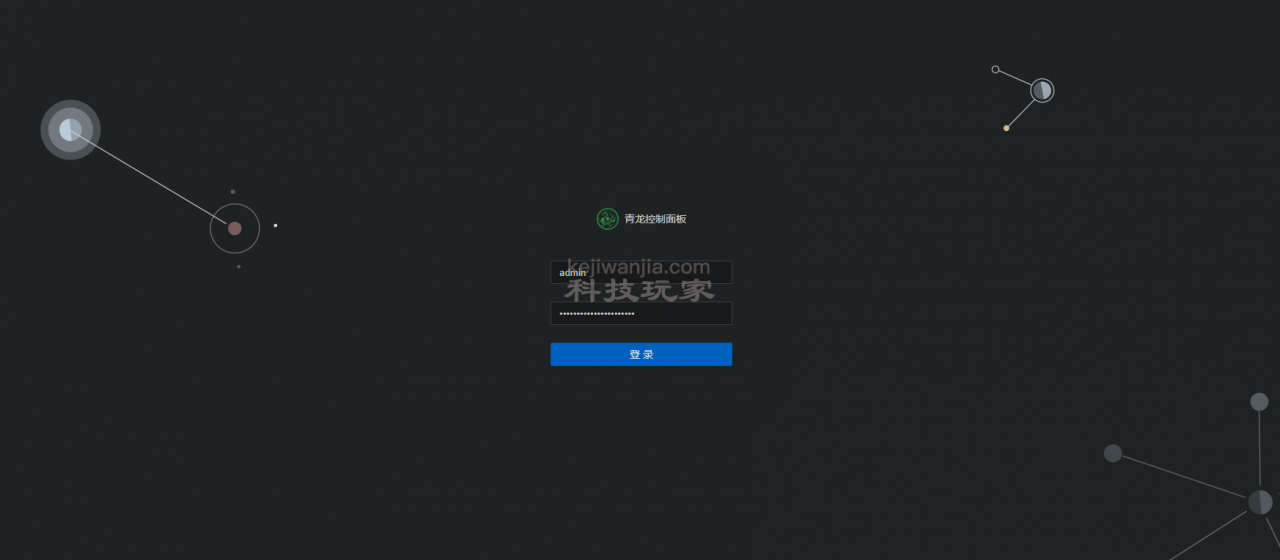
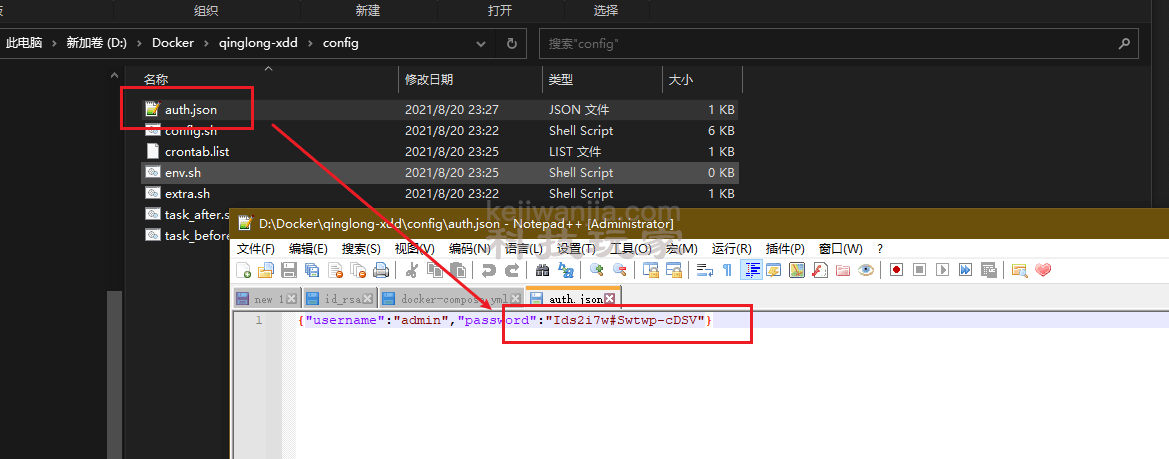
第一次打开输入账号admin,密码admin,会自动生成密码,密码在运行目录的config/auth.json里面可以看见
修改xdd配置
打开运行目录下的xddconf/config.yaml,修改青龙配置,有人扫码扫不上,很可能是因为这个没改
containers:- address: http://localhost:5700 # 青龙IP地址username: adminpassword: Ids2i7w#Swtwp-cDSV # 青龙登录密码weigth:mode: parallellimit: 9999
改完后重启容器
# 确保目录在docker-compose.yml文件所在目录docker-compose restart
访问 XDD面板
地址是http://localhost:8080

直接扫码登录即可(这些配置干啥的,我也不是很懂)

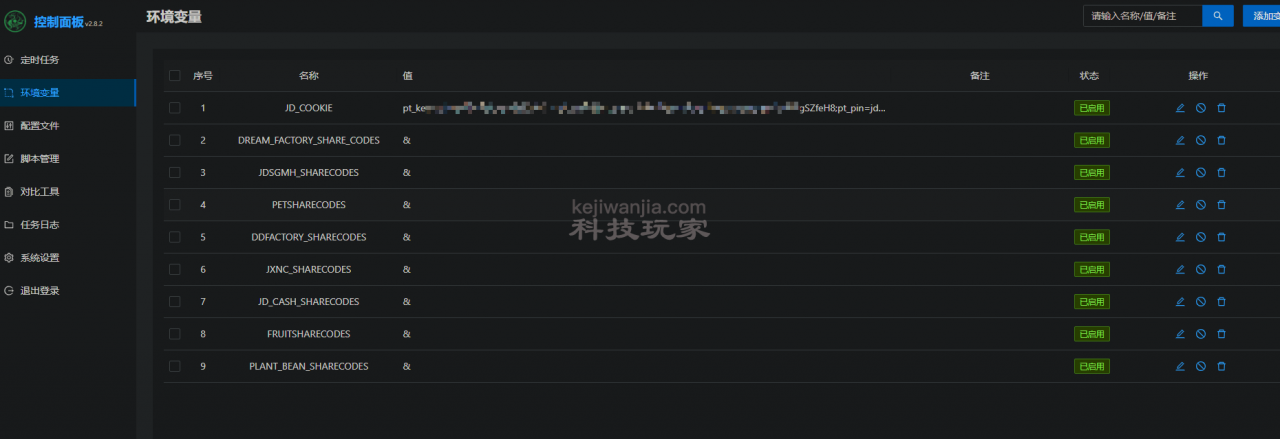
然后回到青龙,看是否已经添加Cookie成功
XDD配置介绍
以下内容摘自群晖Docker青龙面板XDD扫码部署指南8.16更新新版编译 – 科技玩家 (kejiwanjia.net)
mode: balance #模式 balance(均衡模式)、parallel(平行模式)containers: #容器,可配置多个- address: http://192.168.31.233:5700 #青龙2.2、青龙2.8、v1v2v3v4v5访问地址(根据自己ip填)username: admin #用户名(青龙config文件夹-auth.json文件找)password: admin #密码(青龙config文件夹-auth.json文件找)weigth: #权重 balance模式下权重越高分得的ck越多,默认1(看你自己,我单容器默认)mode: parallel #单独对容器进行模式设置(自己选)limit: #限制容器ck数目 (我没限制)#- address: http://192.168.31.233:5525 ##(单容器注释,多容器保留)# username: admin# password: admin#- path: /Users/cdle/Desktop/jd_study/jdc/config.sh #本地配置文件路径 v1v2v3v4v5和不知名容器的配置#- path: /Users/cdle/Desktop/jd_study/jdc/list.shtheme: https://ghproxy.com/https://raw.githubusercontent.com/cdle/jd_study/main/xdd/theme/noodin.html #自定义主题,支持本地、网络路径(我喜欢吃面)static: ./static #静态文件 便于自定义二维码页面时,引入css、js等文件(不用动)master: jd_xxxxx #管理员账户pin,有多个用'&'拼接database: /volume1/docker/ql/db/.jdc.db #数据库位置,默认./.jdc.db #(强迫症的我还是给它找了个家,路径按自己的来改)qywx_key: #企业微信推送key(这个就是企业微信机器人的key)daily_push: #定时任务(这个我暂时没有配置)resident: #均衡模式下所有容器共同的账号pin,有多个用'&'拼接。不建议填写,后续实现指定账号助力功能。(这个我也没配置,多容器自己试试)#自定义uauser_agent:telegram_bot_token: #telegram bot token(这个应该不用再说了吧)telegram_user_id: #telegrame user id(这个应该不用再说了吧)qquid: #接收通知的qq号(这个填你的群主qq号码,和扫码配置的qq机器人分开,需要2个qq号)qqgid: #监听的群(把你的羊毛群号填上去)default_priority: #新用户默认优先级(默认就行,默认是1)no_ghproxy: true #更新资源是否不使用代理 默认false(看你自己的运行环境填)qbot_public_mode: true #qq机器人群聊模式,默认私聊模式(我用了群测试,所以改了true,默认false)daily_asset_push_cron: 0 9 * * * #日常资产推送时间(这个应该也不用再说了吧)
更新版本
由于xdd是需要进行编译的,且作者并未给出编译后的二进制版本,所以暂时不支持容器内更新xdd
# 更新青龙docker exec -it qinglong ql update
回退版本
有时候部署完毕之后,因为这样那样的原因,导致xdd扫码青龙无法识别,这时候可能需要进行回退
修改docker-compose.yml的镜像tag
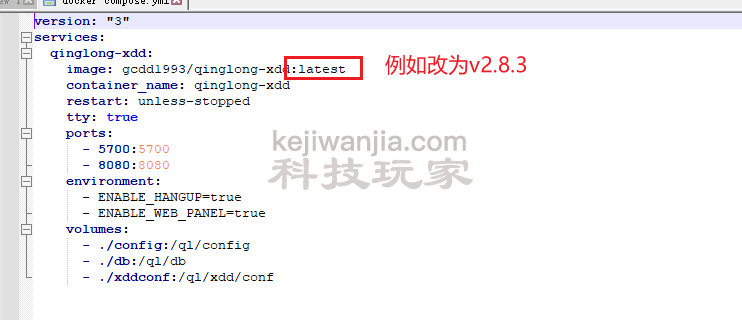
重启
docker-compose down && docker-compose up -d
