0基础也能做AI唱歌视频?一次讲透 Infinite Talk 全流程!
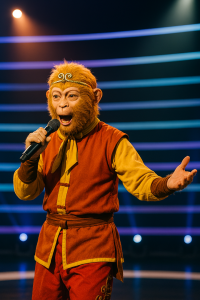

这段时间,后台好多小伙伴一直在催:
“快来一篇 InfiniteTalk 完整操作流程!”
“AI唱歌那期视频太震撼了!想学怎么做!”
安排!
今天这篇文章,就是你能在微信公众号里看到最完整、最清晰、最省坑的 InfiniteTalk 保姆级教程。
0基础可用!小白也能直接照着做!
整篇内容从「解压 → 配置 → 参数 → 生成 → 导出」一步不漏讲透。
收藏它,你的 AI唱歌视频随时开工!
一、电脑配置到底需要多少?
这可能是大家问最多的问题。
放心
实测下来:
- 最低显存:8GB
- 4070 Ti(12GB显存):流畅
- RTX 3090(24GB显存):飞起
如果你达标了,就可以继续操作了。
二、第一步:下载 InfiniteTalk 文件包(文末)
第二步:快速解压(关键!)
为避免解压失败,建议先装一个免费工具:
360压缩
你可以直接百度输入“360压缩官网”,点击下载安装即可。
解压方式:
- 选中3个压缩包
- 右键 → 显示更多选项 → 解压到当前文件夹
- 等待解压完毕,双击打开里面的运行程序,耐心等待几分钟,
Web UI界面会自动弹出。
注意⚠️
➡️ 黑色的运行窗口千万不要关!
最小化即可。
三、第三步:图片分辨率,千万不能乱!
InfiniteTalk 对图片像素要求很严格:
✦ 规则
网页里的宽/高参数 = 你所用图片的宽/高
(不然生成的视频会被裁剪)
右击图片 → 属性 → 查看分辨率。
✦ 更重要的是
像 1920×1080 这种高分辨率图片
➡️ 极易生成失败!
显存都吃不消。
所以请务必:
❤️ 推荐做法:将图片缩小一半
使用美图秀秀(免费)
→ 把图缩成 960 × 540
后期在剪映里再放大,品质完全够用。
四、第四步:上传图片与音频
操作顺序:
- 将图片拖入「上传图片」区域
- 勾选【加速】
- 音频拖入下方区域
音频时长注意 ⚠️
- 高配电脑:无限制,越长越久
- 普通电脑:建议 1分钟以内
超过太长,会直接卡死或失败。
想做长视频可以将音频拆段。
五、第五步:这些参数不要乱改!(会失败)
以下是最稳的参数配置👇
✔ 模型选择
- 勾选【女人唱歌】(根据素材自行选择)
- 勾选【自动清除多余帧】
✖ 这里千万别乱动!!
默认数值:40
这是顺畅运行的关键!
实测3090显存 24GB
将数值改成20,居然也失败了。
所以结论:
👉 保持40,永远不要改!
六、第六步:分辨率填入你“压好”的数据
如果你按教程提前用美图秀秀压成了:
960 × 540
那么:
- 默认宽高:960 / 540
- 视频宽高:960 / 540
保持一致!
然后点击:
🎬 开始生成视频
耐心等待即可。
七、第七步:在哪里找到生成的视频?
生成成功后:
右下角的【生成结果画廊】会出现 3 个视频文件。
它们分别是:
- 普通质量
- 中等质量
- 高质量(👉 优先使用这个)
你也可以到软件文件夹中找到:
output / 生成结果文件夹里面都在。
照着做,你一定能顺利产出效果惊艳的 AI 唱歌视频,更多内容V[翼知未来]。
本文内容 仅用于学习、研究、技术交流。
❗请勿将此教程应用于任何
➡ 商用
➡ 盈利
➡ 侵犯肖像权、版权、商标权
➡ 模仿真实人物
➡ 未授权传播的场景。
如需使用涉及他人声音、照片、形象的素材,务必提前确认已获得合法授权。合规第一位,创作更安心。❤️
