别再给PDF软件充会员了!10分钟搭建这个神器,一年省下几百块
兄弟们,问个扎心的问题:
你有没有遇到过这种为了 “转个格式” 或者 “合并两个文件” 而被恶心到的时刻?
打开某知名办公软件,点一下“转为Word”,啪,弹出一个窗口:“仅限超级会员使用”。
行,那去搜个在线转换网站吧。上传到一半,提示你“文件超过10M,请充值”。更别提那些全是广告的网页,你敢把公司的合同、个人的发票往上面传吗?万一泄露了,找谁哭去?
今天不藏私了,给大家安利一个开源界的“瑞士军刀”——Stirling PDF。
不需要买会员,不需要看广告,花10分钟把它部署在你的电脑或NAS上,你的所有PDF需求,它全包了。
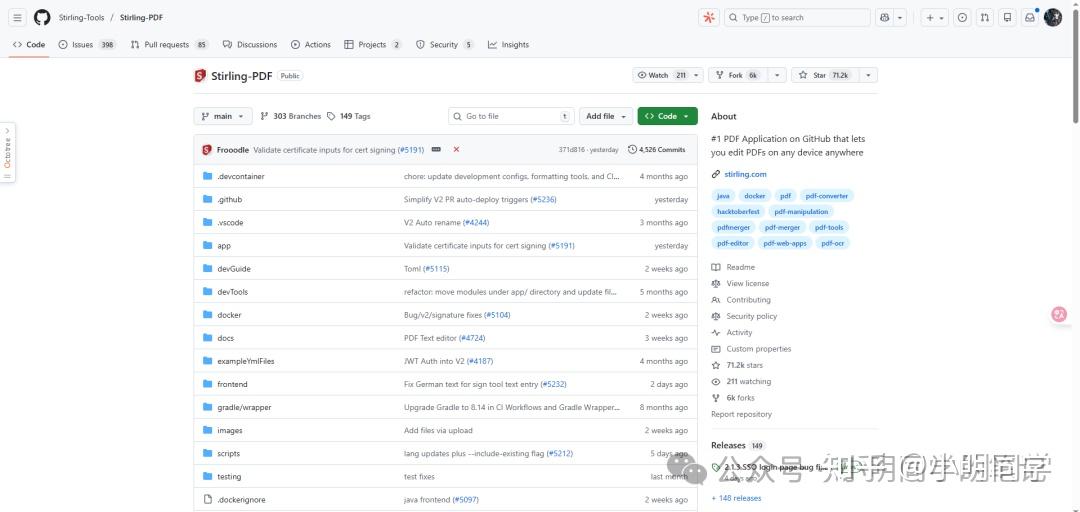
项目地址:https://github.com/Stirling-Tools/Stirling-PDF
01
Stirling PDF 到底强在哪?
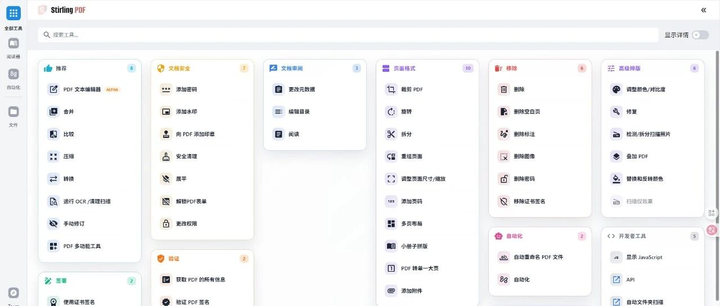
简单说,它就是一个网页版的超级工具箱。
你把它想象成一个完全免费、私有化部署的“Acrobat Pro”。
它长这样(大家可以脑补一下,或者部署完自己看,界面非常清爽):
- 完全免费开源:代码在GitHub上公开,主打一个白嫖。
- 功能多到离谱:合并、拆分、旋转、PDF转Word/Excel/图片、图片转PDF、加水印、去水印、OCR文字识别…基本上你能想到的功能,它都有。
- 隐私绝对安全:这点最重要! 因为是部署在你自己的设备上,所有的文件处理都在本地进行,不用担心把机密文件传给不明网站。
- 原生支持中文:不用担心看不懂洋文,设置里一键切换中文。
02
保姆级教程:如何拥有它?
别听到“搭建”两个字就头大,只要你的电脑里有 Docker(NAS玩家或者程序员朋友肯定懂,小白朋友可以搜一下“Docker Desktop”安装一个),只需要一条指令就能搞定。
第一步:部署
Docker Cli部署
打开你的终端(Terminal 或 CMD),直接复制下面这行“咒语”:
docker run -d \
  --name stirling-pdf \
  -p 18080:8080 \
  -v ./stirling-data/tessdata:/usr/share/tessdata \
  -v ./stirling-data/configs:/configs \
  -v ./stirling-data/logs:/logs \
  -v ./stirling-data/pipeline:/pipeline \
  -e SECURITY_ENABLELOGIN=false \
  -e LANGS=en_US \
stirlingtools/stirling-pdf:latest(注:不懂参数没关系,直接跑就行。/location/of/... 这些路径如果你不想配置OCR语言包,甚至可以精简掉,直接跑最简单的版本。)
最简懒人版指令:
docker run -d -p 8080:8080 --name stirling-pdf -e MODE=BOTH stirlingtools/stirling-pdf:latestDocker Compose部署(推荐)
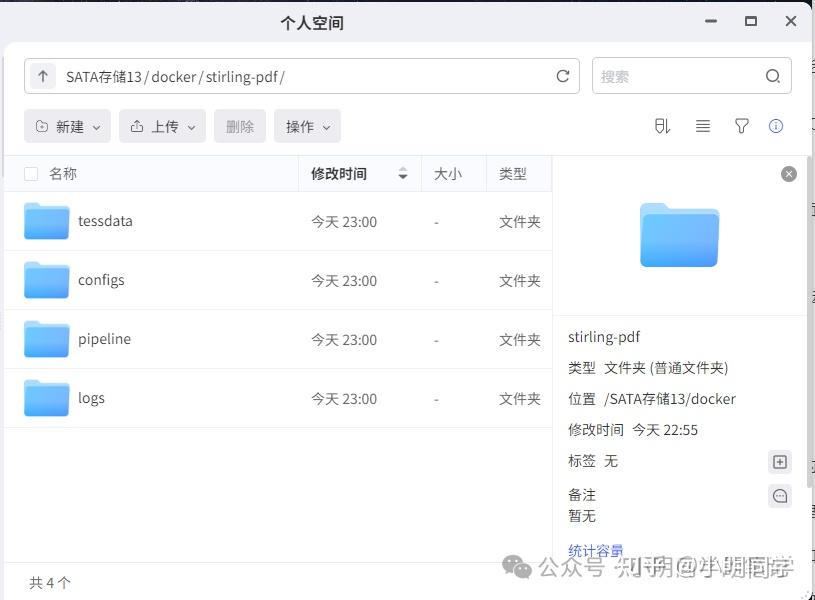
在极空间的个人空间目录创建stirling-pdf目录,创建对应的子目录
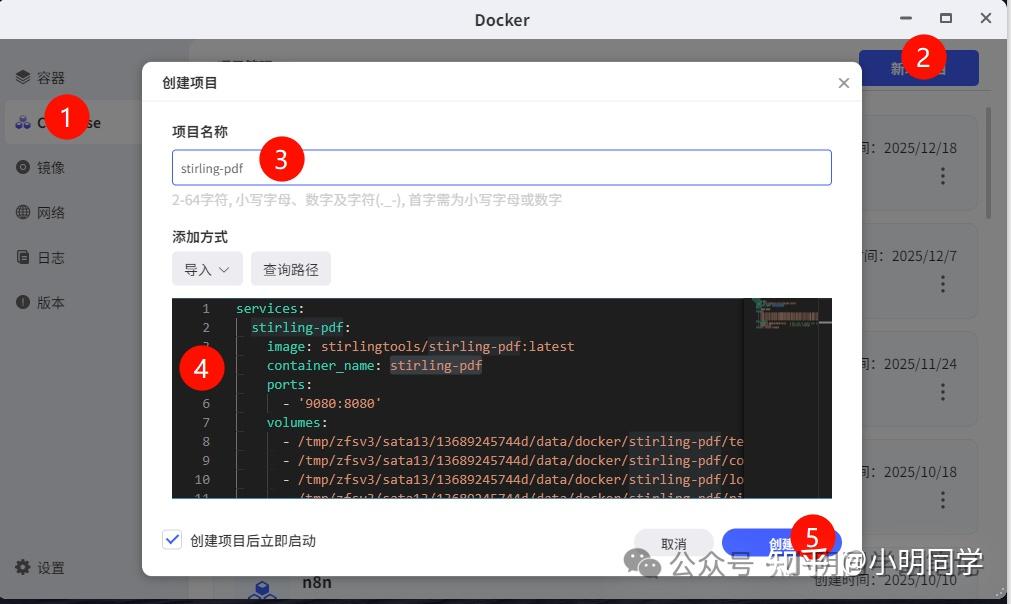
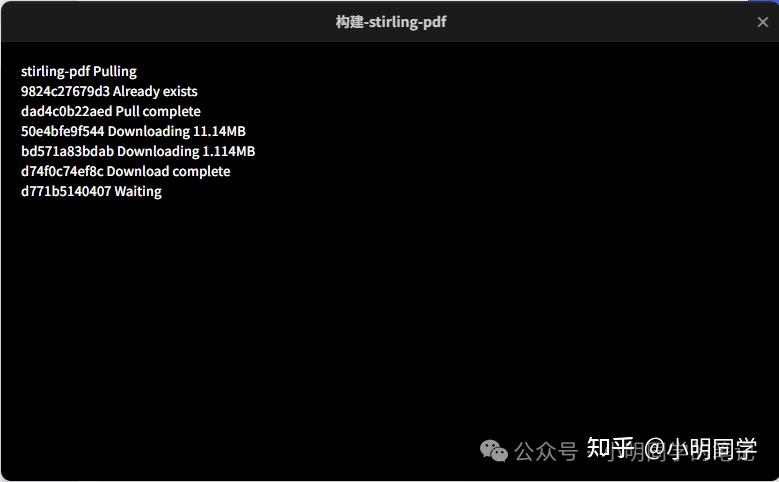
接着打开 docker 应用,选择 Compose – 新增项目,将下面的yaml代码复制到代码黑框内。
services:
  stirling-pdf:
    image: stirlingtools/stirling-pdf:latest
    container_name: stirling-pdf
    ports:
      - "9080:8080" # 端口映射,将主机的9080端口映射到容器的8080端口
    volumes:
      - ./stirling-data/tessdata:/usr/share/tessdata # OCR language files
      - ./stirling-data/configs:/configs # Settings & database
      - ./stirling-data/logs:/logs # Application logs
      - ./stirling-data/pipeline:/pipeline # Automation configs
    environment:
      - SECURITY_ENABLELOGIN=false # Set true to enable user authentication
      - LANGS=en_US # Interface language
    restart: unless-stopped
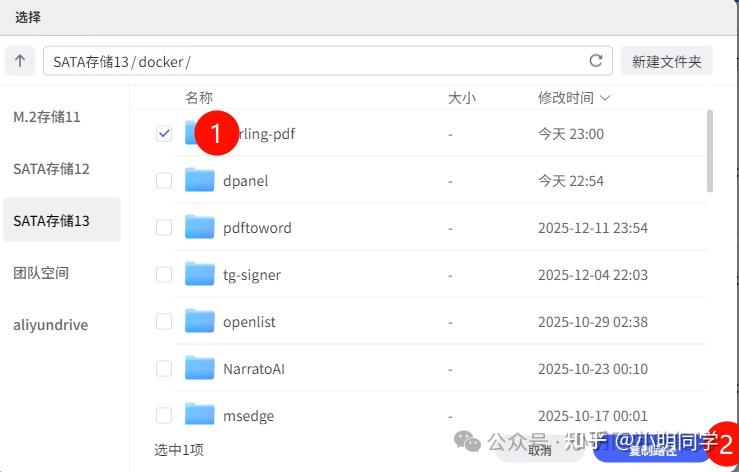
接着,点击黑框上方的查询路径按钮,切换到刚才我们上传的文件目录夹下,点击复制路径。将复制下来的路径,替换代码中的【./stirling-data】,并启动容器 Compose。
第二步:打开浏览器
等个几十秒,看见程序跑起来了。打开你的浏览器,输入:
见证奇迹的时刻到了!
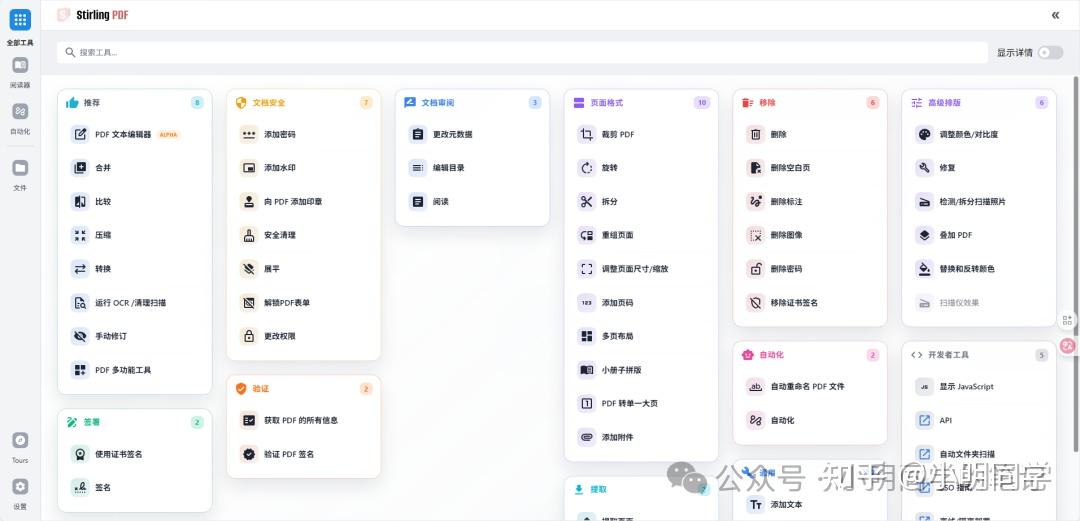
一个功能密密麻麻的页面就会出现在你面前。
03
这几个功能,真的好用到哭
我装好之后,高频使用了两周,这几个功能真的吊打收费软件:
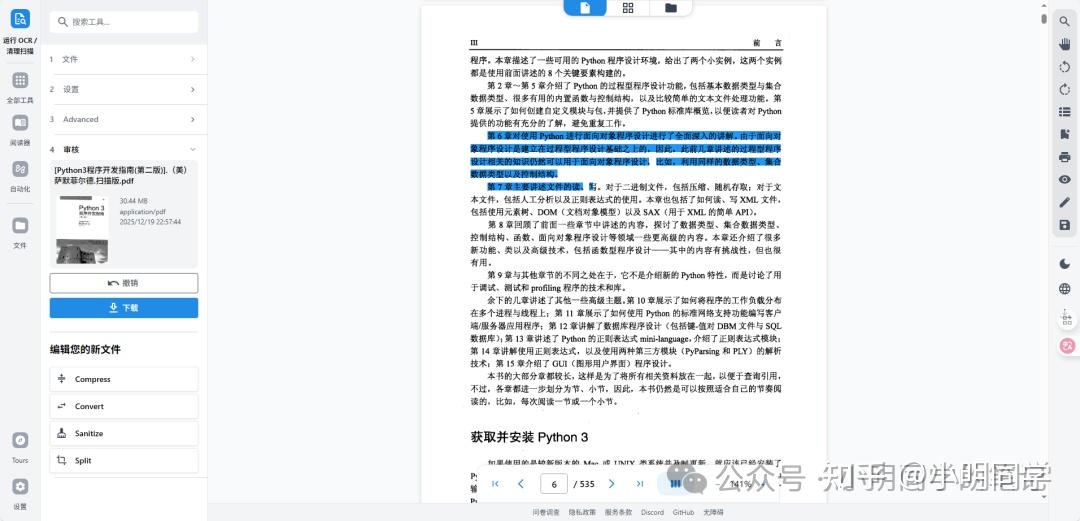
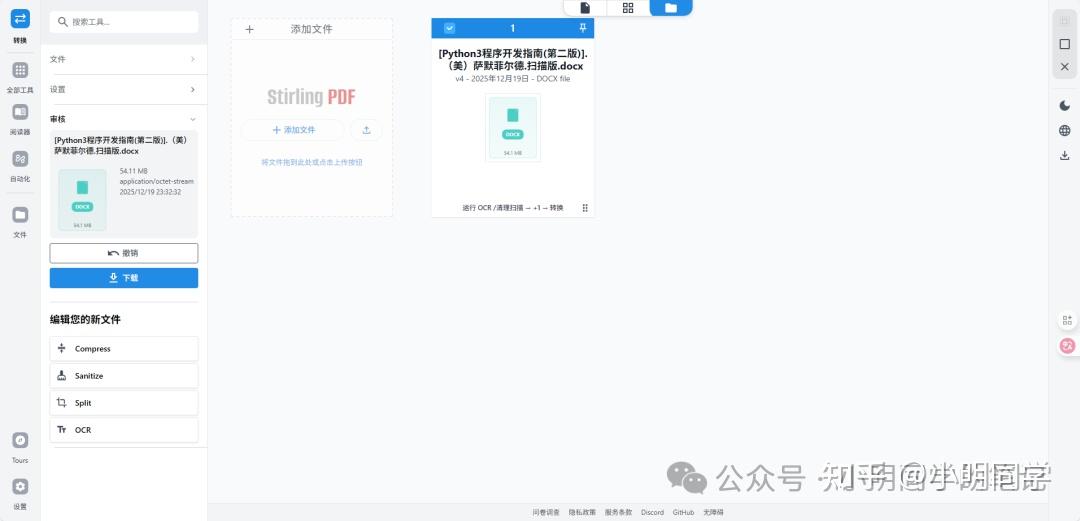
- 智能OCR(文字识别):
有时候收到全是图片的PDF,想复制文字根本不行。用它的OCR功能,直接把图片里的字“抠”出来,变成可编辑的文档。 - 文件格式转换:
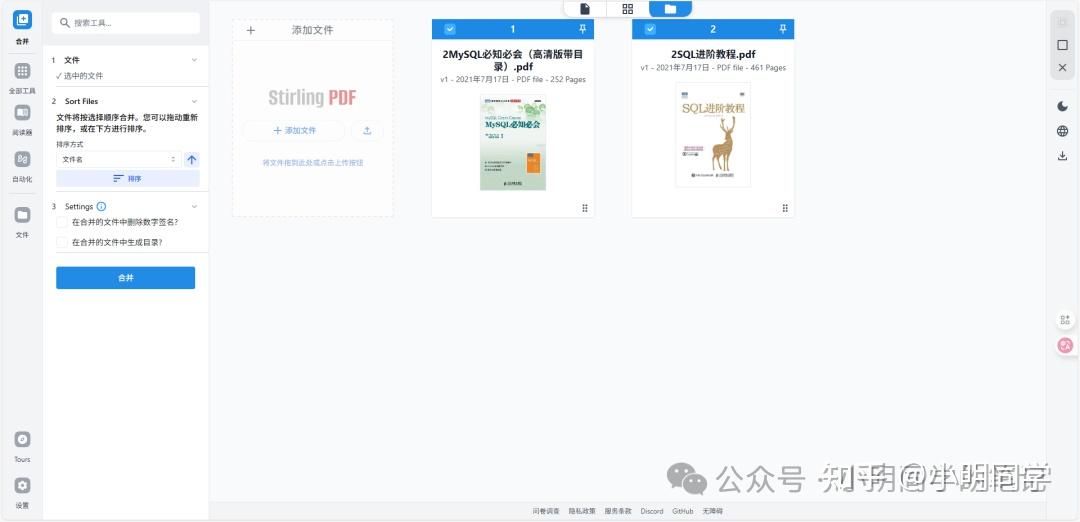
有时候我们需要将PDF文件转换为其他格式,比如转换word文件进行编辑,这个时候非常有用。 - 文件合并:
它支持把多个pdf文件合并输出成一个整整齐齐的PDF文件。
04
写在最后
在这个软件越来越臃肿、会员费越来越贵的时代,Stirling PDF 就像一股清流。
它不花俏,不流氓,安静地待在你的硬盘里,随时待命。
与其每个月给各大厂商交“过路费”,不如花点时间,给自己搭一个永久好用的工具台。
把生产力掌握在自己手里,这种感觉,真的很爽。
