AI 中转站账号太多?All API Hub 统一管理与自动签到
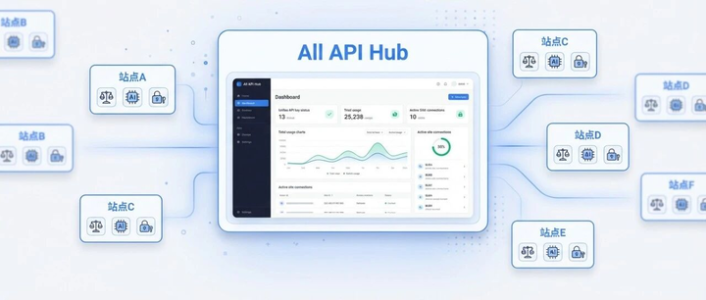
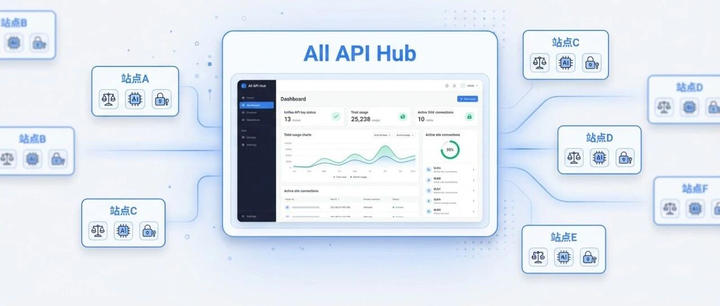
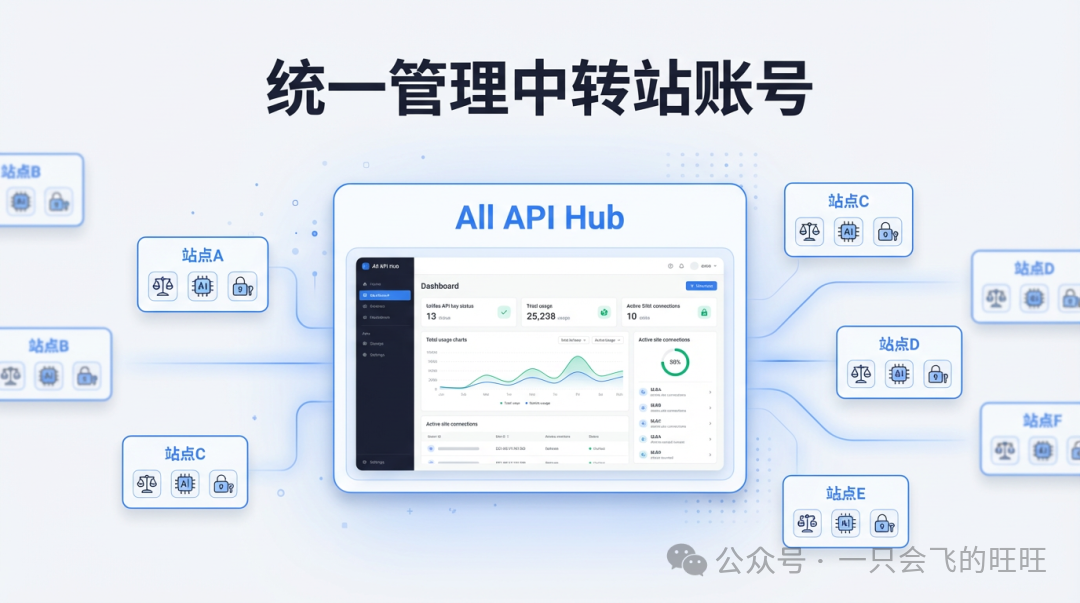
最近我身边用 AI 的人越来越“像运维”。不是因为大家突然爱折腾。是因为第三方 AI 聚合中转站太多了。一个人注册了好几个。有的还要每天点一下签到领额度。
结果就变成了:
- 站点很多,余额分散。
- 模型列表不一致,价格也不统一。
- API Key 到处复制粘贴,越用越乱。
- 最可气的是:忘记签到,白白浪费额度。
我后来发现一个思路特别对:别再“用记忆力管理账号”,用工具管理。
All API Hub 就是干这个的。
它是一个开源浏览器插件,主打“统一管理第三方 AI 聚合中转站与自建 New API”,并且把自动签到、导出集成、备份同步这些重活一起做了。
All API Hub 是什么
github地址: https://github.com/qixing-jk/all-api-hub
官方的描述很直接:开源浏览器插件,统一管理第三方 AI 聚合中转站与自建 New API,并支持自动识别账号、查看余额、同步模型、管理密钥,以及跨平台与云端备份。
它支持的站点类型也很清楚:基于 one-api / new-api / Veloera / one-hub / done-hub 等项目部署的中转站(以及部分闭源站点的基础能力)。
如果你平时用的站点刚好是这类“New API 系列”,那命中率就很高。
它解决的不是“更省钱”,是“更不费劲”
我用下来最有感的不是某个单点功能。
而是它把一堆碎事合在一起了:
- 自动识别站点类型与账号信息,做成统一的账号面板。
- 一眼看余额、使用情况、健康状态(配合自动刷新)。
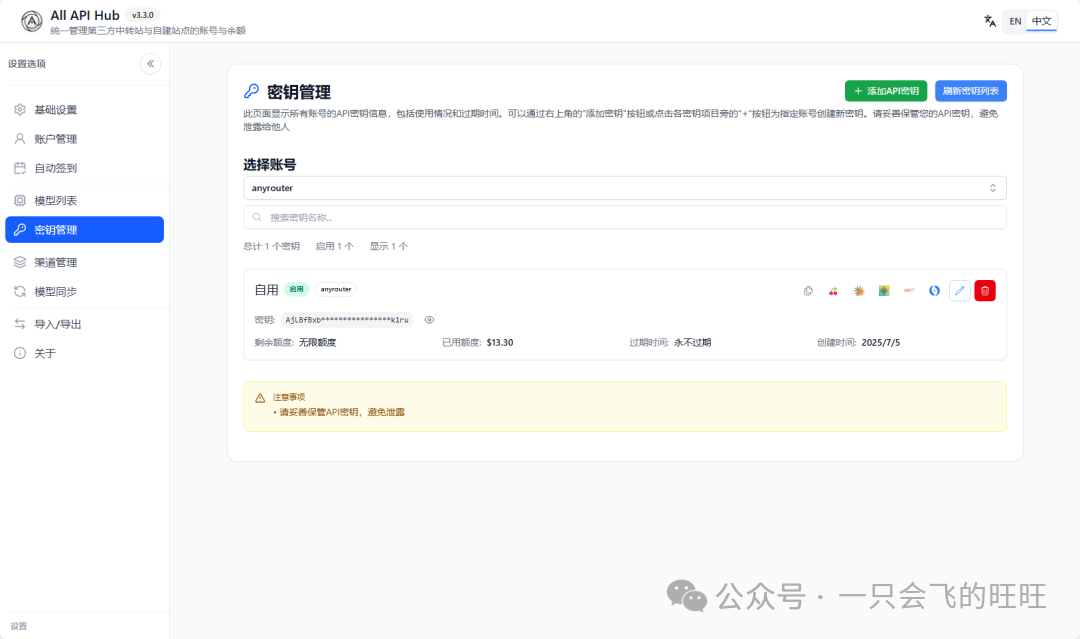
- 集中管理 API Key,支持批量操作、复制、导出到下游工具。
- 展示模型列表与价格信息,让“这个站到底提供什么”更透明。
- 自动签到 + 签到监控,减少“我忘了点”的损失。
- Cloudflare 过盾助手,提升识别/刷新稳定性(按需开启权限)。
- 数据备份与恢复:JSON 导入导出 + 可选 WebDAV 自动同步。
注意,我这里有意把它定位成“管理面板”。
不是“刷羊毛神器”。
自动签到这件事也一样:只对你自己的账号负责,且要遵守对应站点的规则与服务条款。
10 分钟上手:从“能用”到“顺手”
All API Hub 的上手逻辑其实很朴素。
它依赖你已经登录的浏览器状态,然后去做识别与管理。
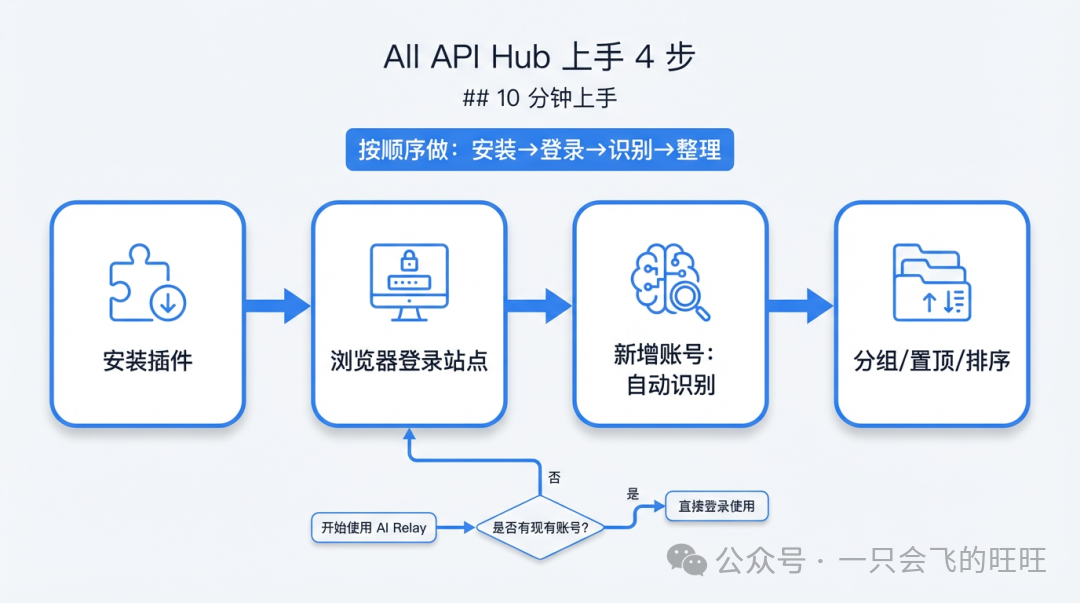
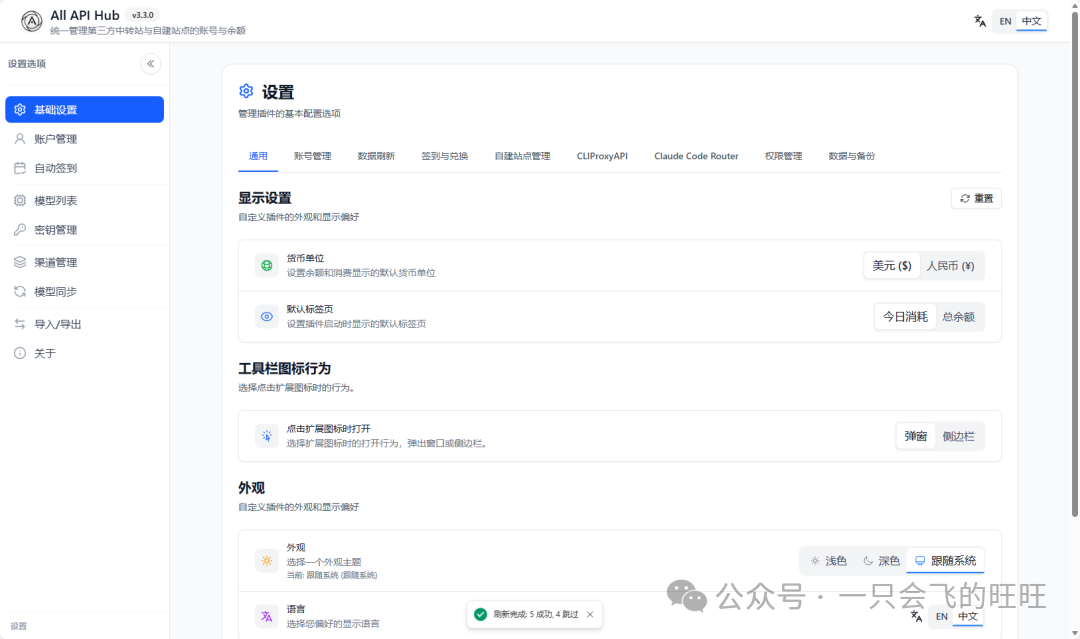
1)安装插件
官方提供了多个渠道:
- Chrome 商店
- Edge 商店
- Firefox 商店
- GitHub Release(通常更新更快)
官方文档也提醒:商店审核可能带来 1-3 天延迟;想第一时间用新功能,可以优先 Release 版本。
2)先用浏览器正常登录各个站点
这是关键前提。
官方快速上手文档明确说了:必须先自行登录目标中转站,这样插件的自动识别才能复用 Cookie 获取访问令牌(Access Token)。
这一步做对了,后面就很省心。
3)新增账号:用“自动识别”把站点拉进来
基本流程是:
- 打开插件 → 新增账号 → 粘贴站点地址 → 自动识别 → 确认添加。
如果遇到 Cloudflare 五秒盾,插件会弹出临时窗口辅助过盾;你在窗口里完成验证即可继续识别流程。
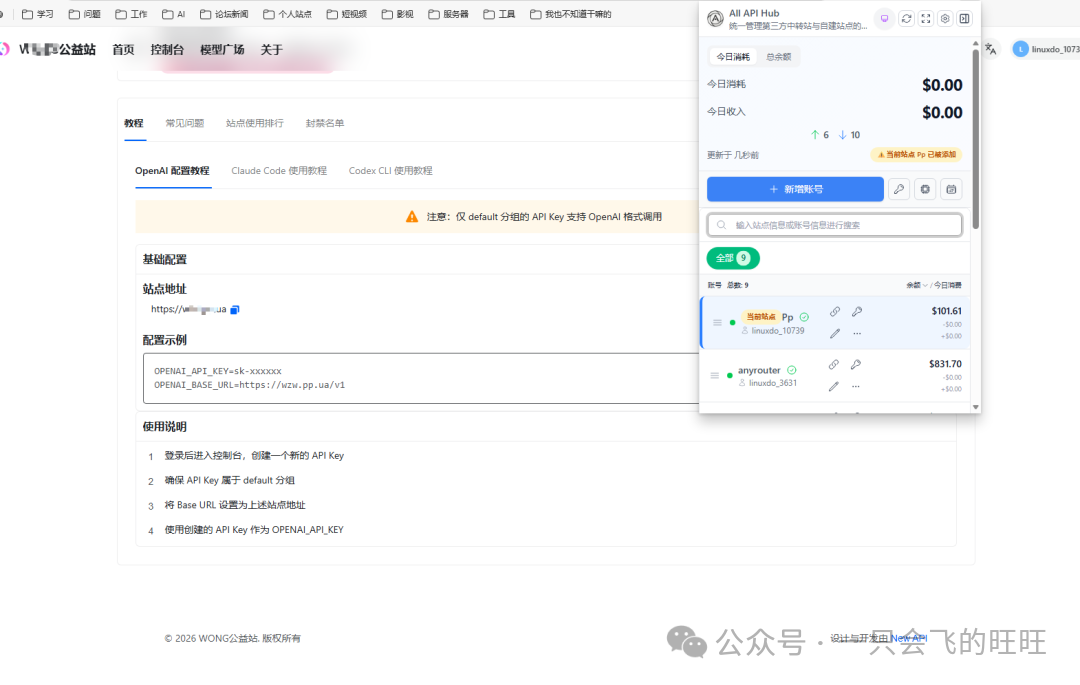
4)把面板用起来:分组、置顶、排序
我建议你第一天别急着折腾高级功能。
先把账号拉进来。
然后做三件事:
- 给常用站点置顶。
- 按用途分组(例如:工作/个人/测试)。
- 用排序优先级把“最该看的账号”放前面。
你会发现,焦虑少一半。
自动刷新:别每次都手动点“刷新”
账号多了以后,手动刷新会让你很快崩溃。
官方文档把自动刷新拆得很细:后台定时器 + 打开插件时自动刷新,两种策略你可以按“稳不稳”和“怕不怕限流”来选。
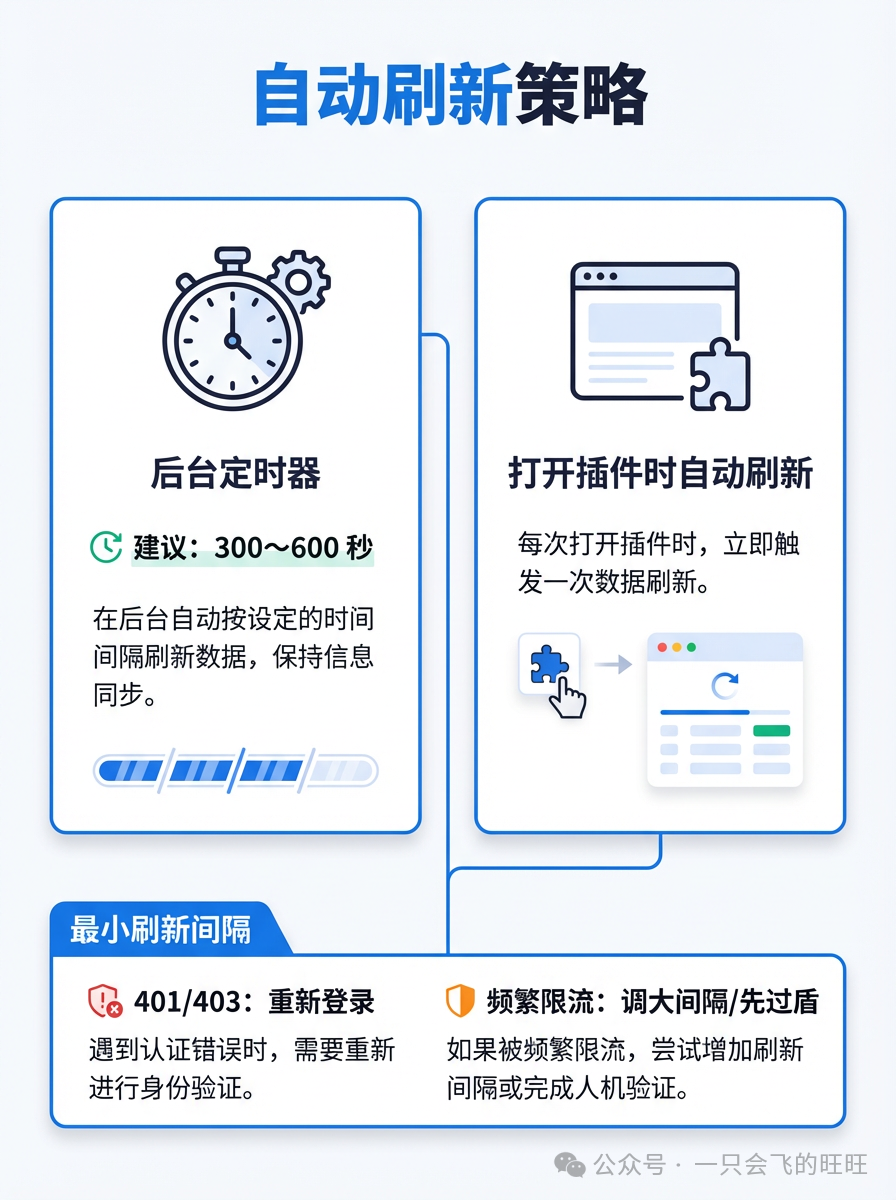
设置步骤
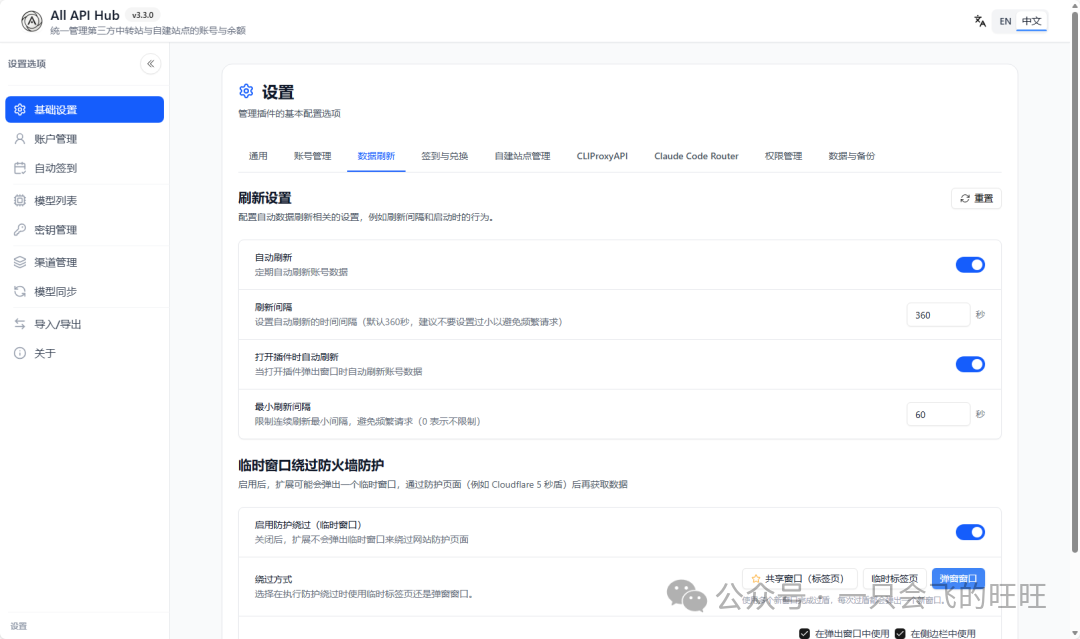
- 打开插件 → 设置 → 自动刷新。
- 先开“打开插件时自动刷新”(成本最低,体验立刻变好)。
- 如果你希望后台也自动跑:再开启“启用自动刷新”,把间隔设到 300~600 秒。
- 最后把“最小刷新间隔”设成 60 秒或更高,防止手动连点把站点打崩。
我建议你这么配:
- 常用账号:间隔 300~600 秒。
- 站点容易触发风控:别开高频定时,改成“打开即刷新”。
- 如果你手比较贱,爱狂点刷新:把“最小刷新间隔”拉高一点。
文档也提到两个典型坑:
- 401/403:多半是登录状态失效,回到站点重新登录。
- 频繁触发 Cloudflare/限流:把刷新间隔调大,必要时先过盾。
自动签到:别再丢免费额度
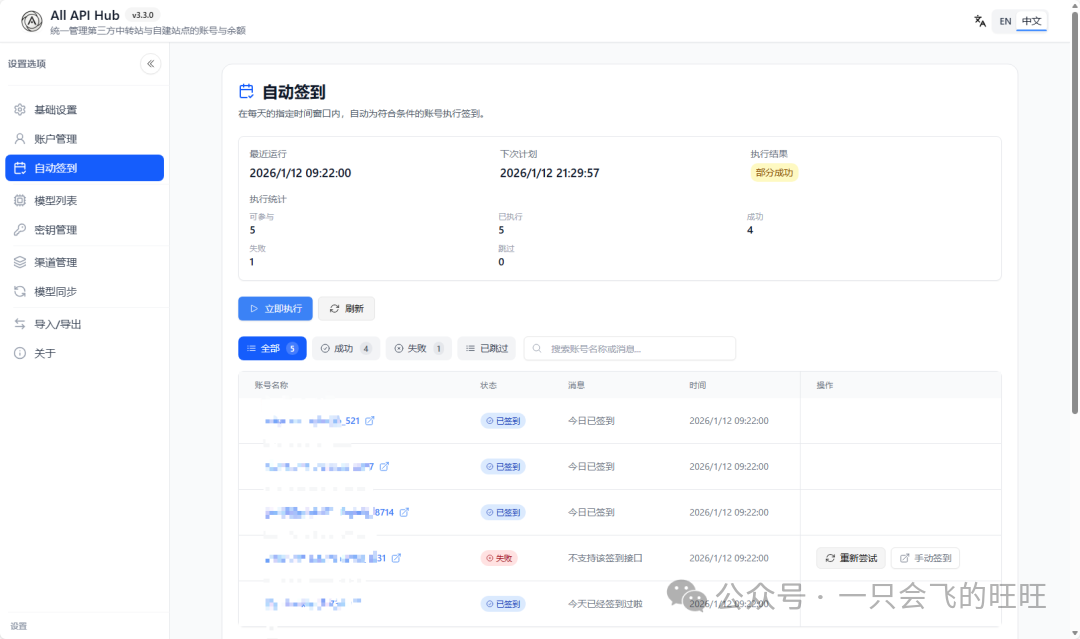
这块正好对上你提到的痛点:有些站点可以签到拿额度。
All API Hub 的自动签到文档把机制写得很细。
我按“你能照着做”的方式总结一下。
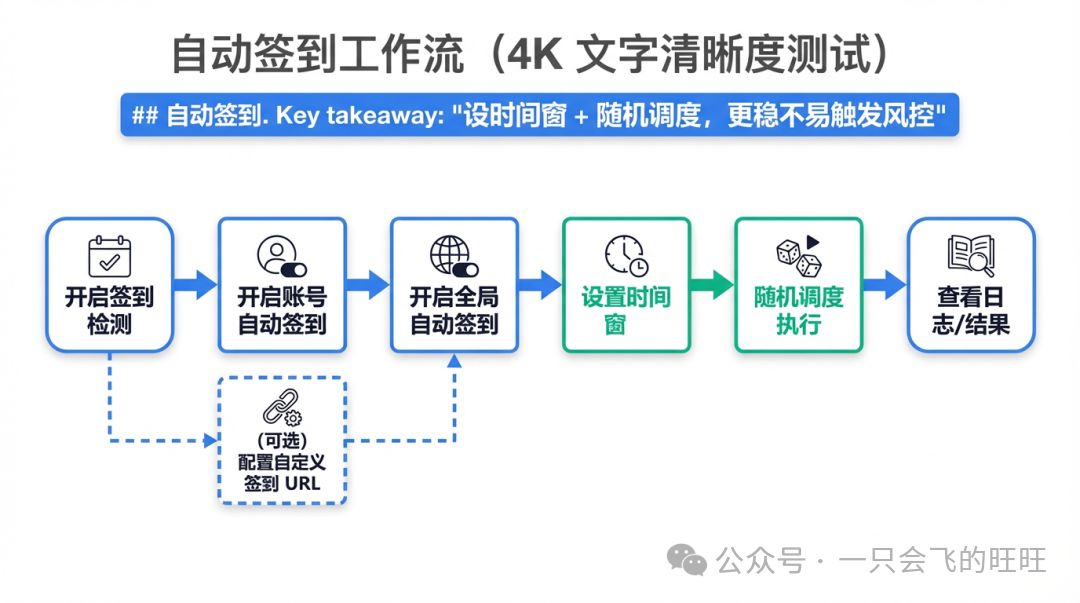
你需要满足的前提
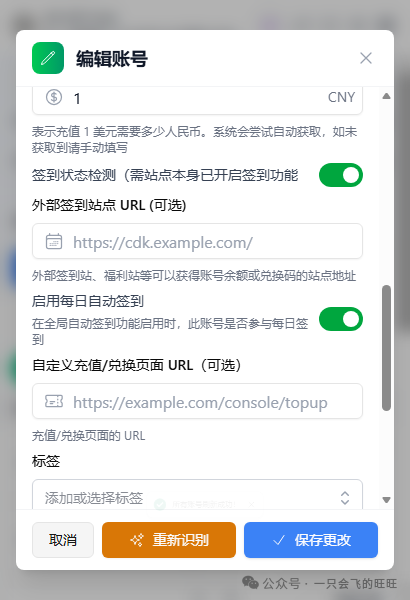
- 在账号管理里开启“签到检测”,并且确认你能手动签到成功。
- 对需要自动签到的账号打开“自动签到”开关(可以对单个账号关闭)。
- 在设置里开启全局自动签到,并设定时间窗口。
- 浏览器需要支持 chrome.alarms(文档提到 Chrome/Edge/Kiwi 正常;部分 Firefox 移动端可能不支持)。
配置步骤
- 先手动签到一次,确认站点今天能签到。
- 回到插件:账号详情里打开“签到检测”。
- 如果站点入口是魔改的:按文档配置 customCheckInUrl(可选 customRedeemUrl),让插件知道该点哪里。
- 再确认这个账号的“自动签到”开关是开启的(不想自动的账号就关掉)。
- 打开设置 → 自动签到:开启全局自动签到,设一个时间窗(建议低峰)。
- 去“自动签到”页面看日志;必要时用“立即执行”先跑一遍验证。
一键导出:把 Key 配置“送”到下游工具
我见过最多的场景是:
你在多个中转站之间试来试去。
但真正干活的时候,要在 CherryStudio / CC Switch / New API 里把它们再配一遍。
这就很烦。
All API Hub 的“快速导出”就是用来省这一步的。
官方文档里列了三个主要目标:
- CherryStudio:通过本地协议唤起客户端自动填充(前提是桌面端在运行并授权)。
- CC Switch:导出为 JSON/剪贴板格式,在 CC Switch 里粘贴导入。
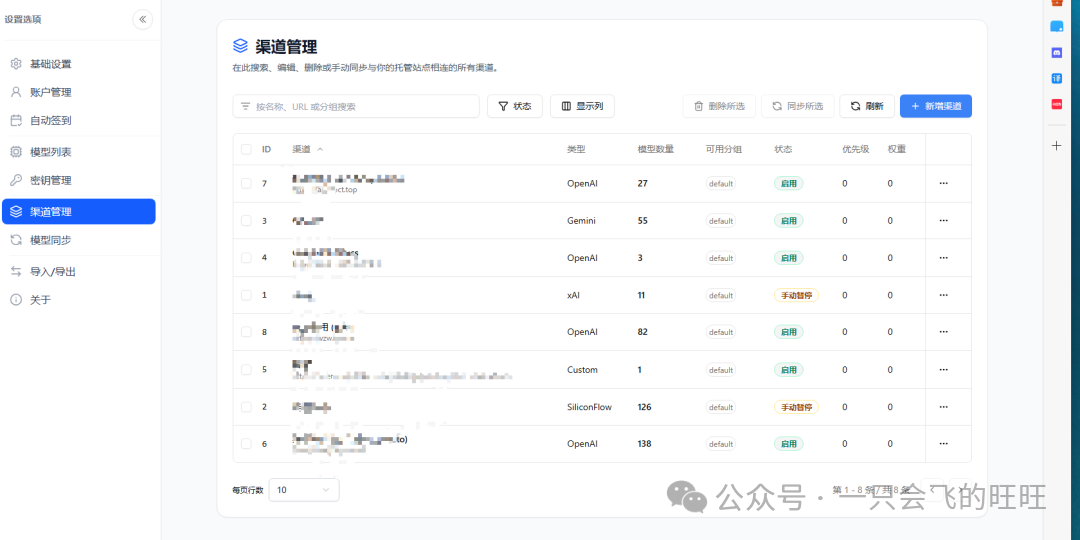
- New API:调用 /api/channel 创建/更新渠道(需要你填管理员 URL、Token、User ID),并会检测相同 Base URL 避免重复创建。
我自己最常用的是 New API 导出。
原因很简单:我想把“各家中转站”当成上游渠道,统一接到自己的 New API 里。
导出步骤
- 先确保你已成功添加站点账号,并且能在“密钥管理”里看到可用的 API Key。
- 打开插件 → 密钥管理 → 找到目标站点 → 点击“导出”。
- 选目标平台: CherryStudio:确认桌面端在运行,浏览器允许唤起协议。 CC Switch:复制生成的 JSON,到 CC Switch 里粘贴导入。 New API:提前在“基础设置 → New API 集成设置”填好管理员 URL、Token、用户 ID。
- 如果导出到 New API 报 401/403:优先检查管理员 Token 是否失效,以及目标站点是否有 Cloudflare 防护导致请求被拦。
权限与隐私:我最关心的两件事
你管理的是账号和 Key。
这就天然敏感。
所以我写这篇文章时,最想讲清楚两点:它需要什么权限、数据往哪去。
1)隐私:默认不把数据发到作者服务器
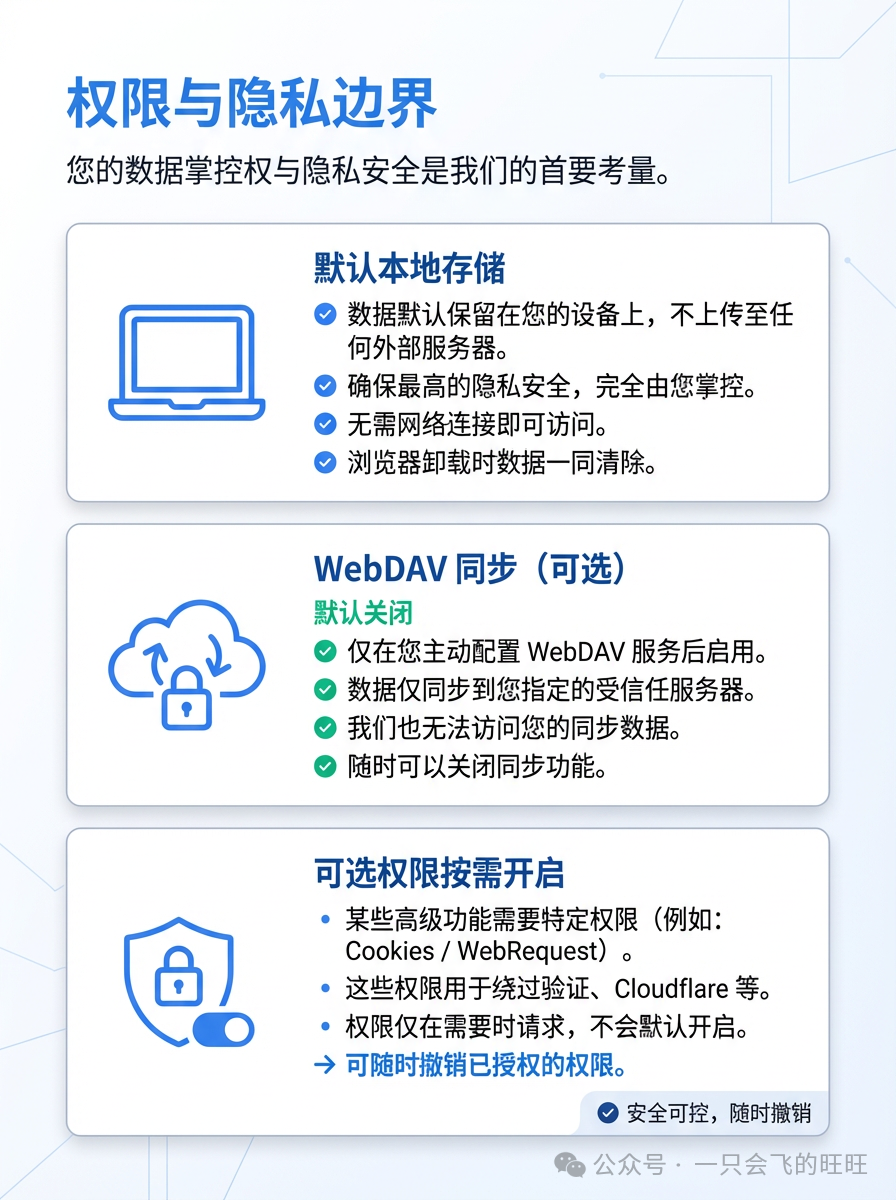
项目的隐私政策里写得很明确:扩展不会收集或向作者服务器传输任何个人数据;默认数据只存本地。
它也强调了 WebDAV 同步是可选功能,默认关闭;启用后数据只会发到你自己配置的 WebDAV 服务器。
2)权限:可选权限能不用就不用
项目文档把权限分得很清楚:只有在临时窗口过盾、后台自动刷新、补充 Cookie/请求头时,才需要授予这些可选权限。
它还强调:权限可以随时撤销,日常使用可以保持关闭。
我对这种“默认保守、按需开启”的设计挺加分的。
3)我的安全建议(真心)
- 如果你很在意安全:用独立浏览器 Profile 装插件,专门管理这些站点账号。
- WebDAV 只用你自己的、走 HTTPS 的服务端。
- 定期导出 JSON 做离线备份(别把唯一数据寄托在同步上)。
- API Key 是生产级凭据:别随便截图、别发群里、别贴到公开仓库。
常见坑位:我建议你提前知道
1)自动识别失败
按 FAQ 的思路排查就行:
- 先确认你在浏览器里确实登录了站点。
- 切换认证方式:优先 Access Token,不行再试 Cookie。
- 还不行就走手动添加,把必要字段填齐。
如果站点是深度二次开发,改了关键接口(例如 /api/user),确实可能不兼容。
这不是你操作的问题。
2)魔改站点(例如 AnyRouter)
FAQ 提到这类站点可能不支持标准的 Access Token。
遇到这种就老实用 Cookie 模式。
并且接受一个现实:有些功能可能就是用不了。
进阶玩法:自建 New API 的人会更爽
如果你还有自建 New API。
那 All API Hub 不止是“看余额、管 Key”。
README 里提到它还支持:
- New API 模型列表同步(含正则白名单过滤、同步日志)
- 在插件里直接管理渠道配置(Beta)
这块我建议你等基础面板用顺了再上。
否则你会在第一天就把自己搞晕。
写在最后
All API Hub 这类工具,我觉得价值点很明确:
它不直接帮你“多搞额度”。
它帮你把“已经存在的一堆账号与规则”管理起来。
尤其是自动签到这种事。
少掉一次,你可能没感觉。
少掉一个月,你就会开始骂自己。
如果你现在就想试,我建议你按这个顺序:
- 装插件 → 登录站点 → 自动识别拉进来。
- 先把面板整理干净(分组/置顶/排序)。
- 再开自动签到,并设低峰时间窗。
- 最后再考虑 WebDAV 同步和自建 New API 的进阶功能。
用对了,它就是你的“中转站控制台”。
