比 Typora 更好用,这款 Markdown 编辑器绝了!
平时大家写 Markdown 都用什么工具呢?是所见即所得的 Typora?还是 VS Code 配个插件?或者直接在各种在线编辑器里写?
说起来 Typora 的所见即所得模式确实很棒,摆脱了传统左右分屏的注意力分散问题,专心在一个界面里就能搞定编辑和预览。
不过用久了之后,文档越来越多,需要在不同文件间来回跳转,有时还需要将文档生成 PPT 演示,挺麻烦的。
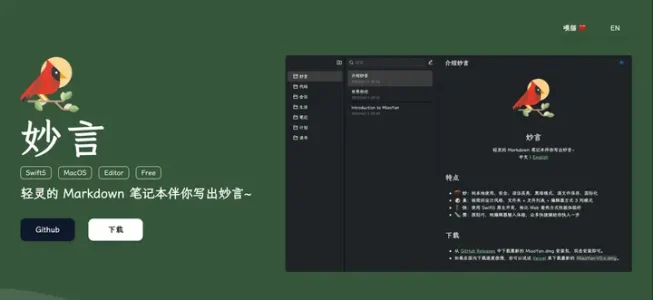
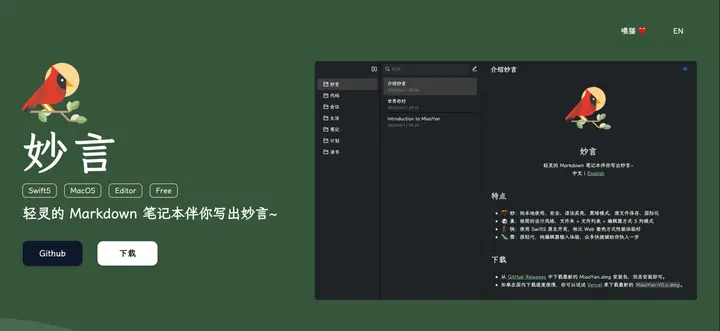
于是,我找到了一个叫 妙言(MiaoYan) 的开源 Markdown 编辑器,与 Typora 对比,它走出来一条完全不同的路线。
三栏设计,写作效率直接拉满
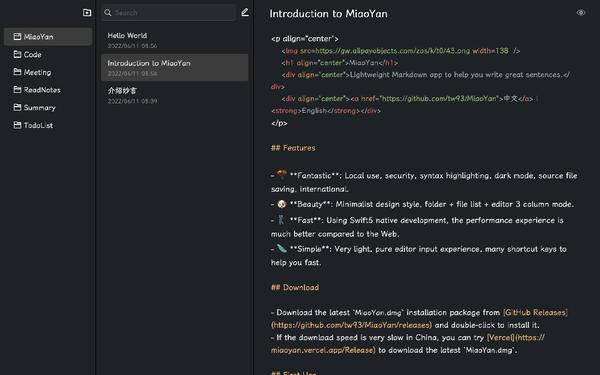
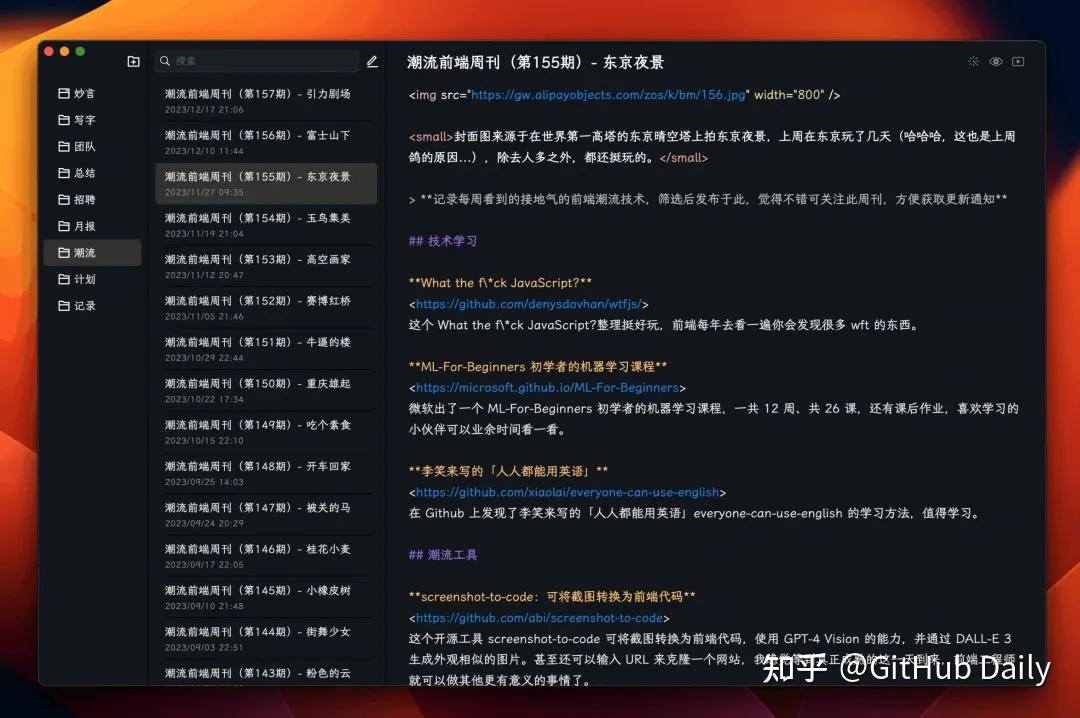
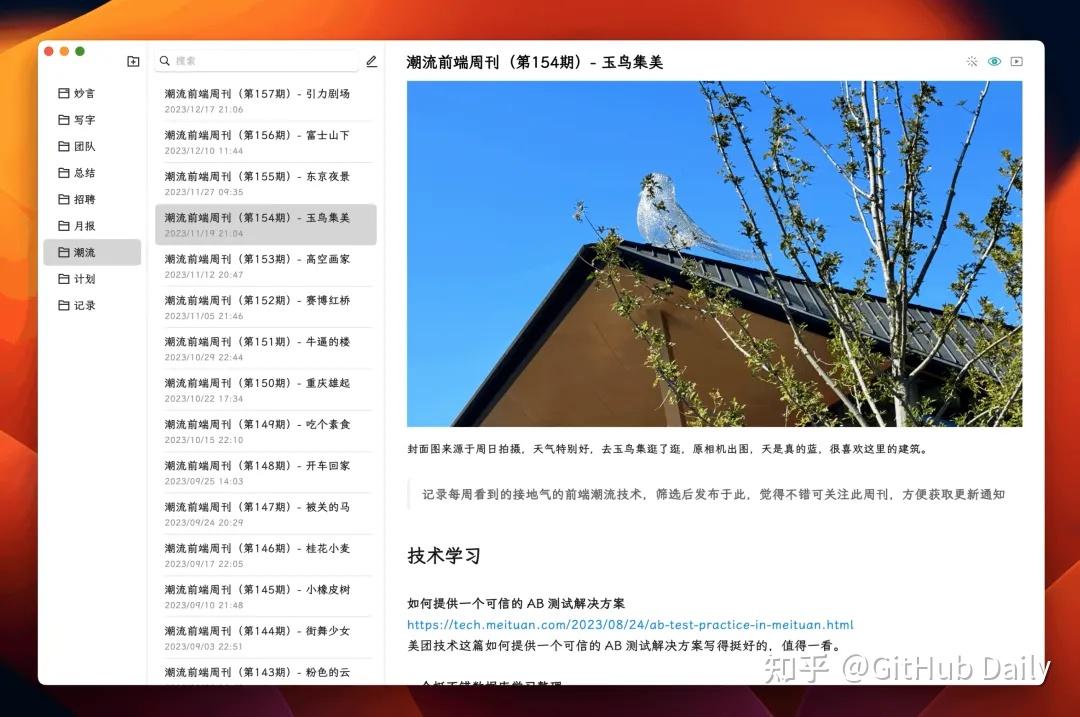
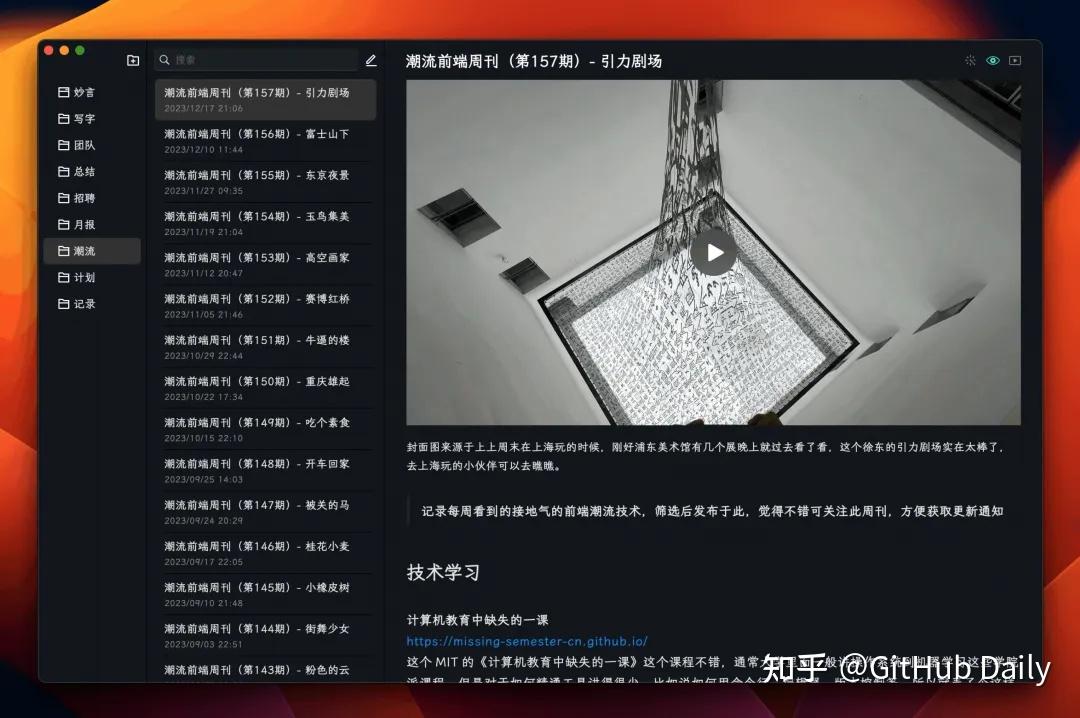
妙言采用了文件夹 + 文件列表 + 编辑器的三栏布局。左边是文件夹目录,中间是文档列表,右边是编辑区域。
这样的设计确实比 Typora 两栏设计更加的快速查看不同文件夹里的 Markdown 文件。
有了这个三栏设计,我们可以很快地浏览文件夹,找到需要的文档,然后马上开始编辑。
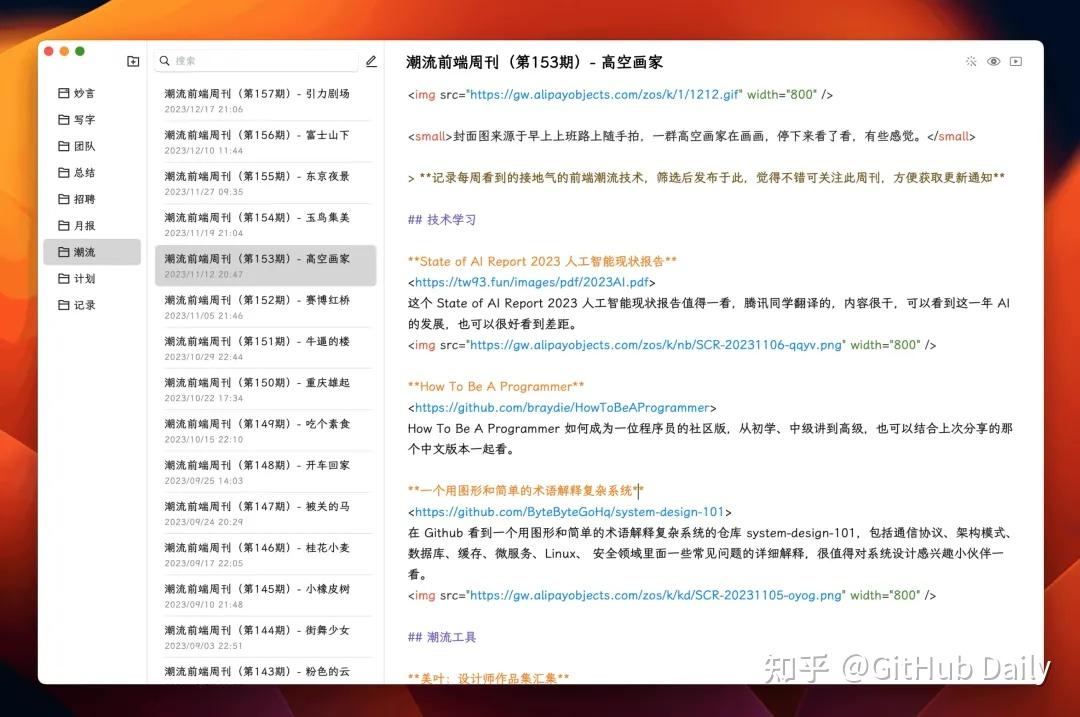
不用每次都通过菜单去打开文件,感觉操作流程顺畅了不少。
同样 MiaoYan 编辑器的语法高亮也做得很细致,各种 Markdown 语法都能正确识别。
而且支持黑暗模式,晚上写东西的时候眼睛不会那么累。
PPT 模式:一键变身演示文稿
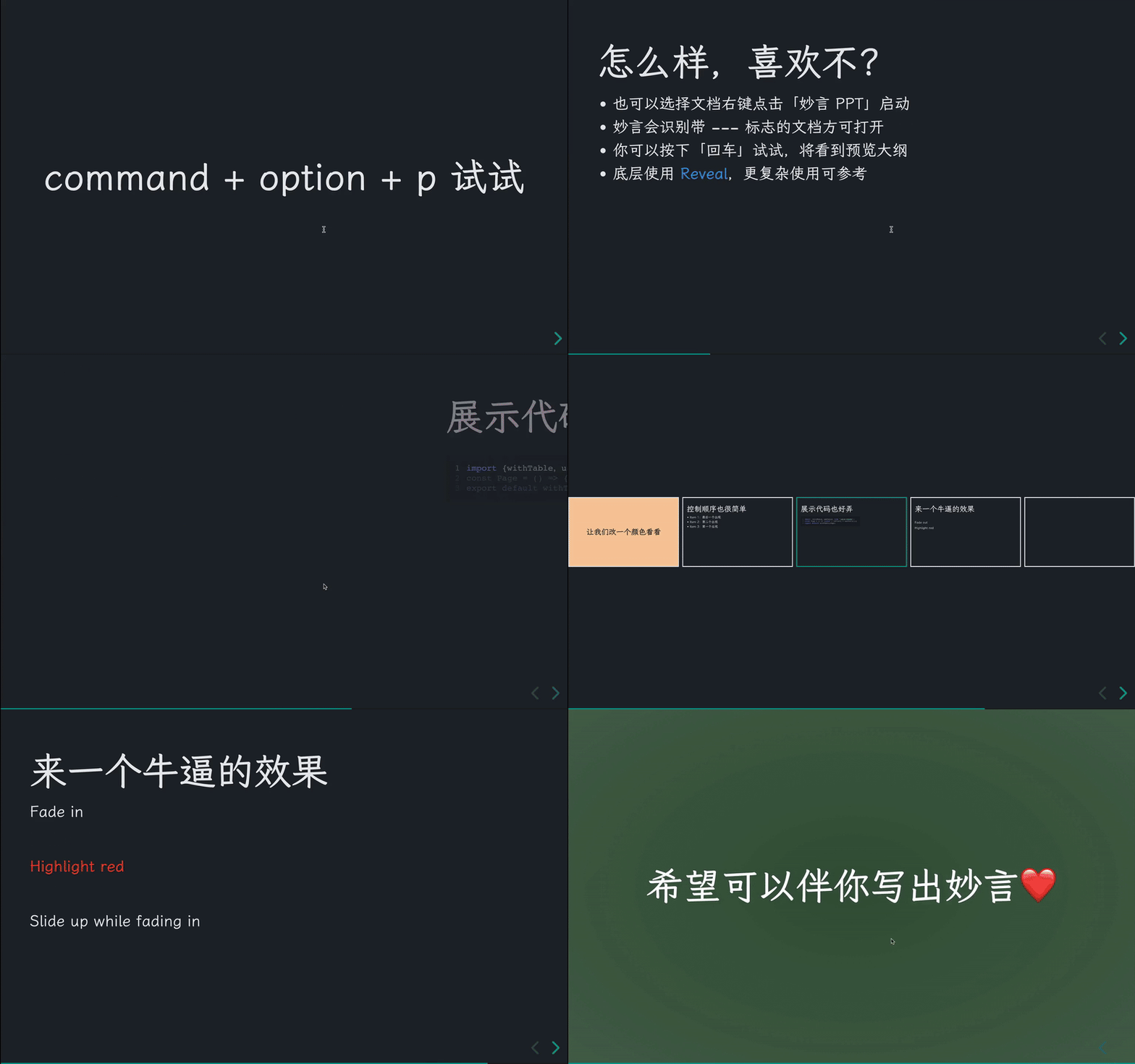
妙言最让我惊喜的功能就是这个 PPT 模式。
只要在 Markdown 文档中用 --- 分隔符分隔内容,然后按 command + option + p,文档就能直接变成演示文稿。
演示过程中可以用回车键查看演讲大纲,ESC 键退出演示。
这样一来,写技术分享的时候就不用额外去做 PPT 了,直接在 Markdown 里写好内容,需要演示的时候一键切换就行。
对于经常需要做技术分享的朋友来说,这个功能真的很实用。再也不用在 Markdown 和 PPT 之间反复切换了。
除了核心的编辑和演示功能,妙言还有一些贴心的小功能:
快捷键丰富:几乎所有操作都有对应的快捷键,新建文档、重命名、复制删除等等,熟悉之后操作效率很高;
文档自动排版:写完文档按 command + shift + l 就能自动整理格式,对于有点强迫症的朋友来说很受用;
支持多种图表:内置支持 LaTeX、Mermaid、PlantUML 等,写技术文档的时候可以直接插入各种图表;
纯本地存储:所有文件都保存在本地,不用担心数据安全问题,也支持 iCloud 同步。
安装使用
安装过程很简单,从 GitHub Releases 下载最新的 dmg 文件,双击安装就行。
也可以用 Homebrew 安装:brew install miaoyan --cask。
安装完成后建议先在 iCloud 或者根目录创建一个 MiaoYan 文件夹。
然后在设置里把默认存储地址改成这个文件夹。这样就能实现多设备同步了。

写在最后
对于经常写 Markdown 文档的程序员和技术写作者来说,妙言确实是个不错的选择。
界面简洁,功能实用,关键是完全免费开源,PPT 演示功能更是一大亮点。
不过目前只支持 Mac 平台,如果你是 Windows 用户就只能等等看有没有其他替代方案了。
总的来看,这是一个挺用心的小工具,值得一试。GitHub 上已经有 7400+ 的 star,看来用的人还不少。
GitHub 项目地址:https://github.com/tw93/MiaoYan
好了,今天的分享到此结束,感谢大家抽空阅读,我们下期再见,Respect!
