Coze 2.0 Skills新风口!小白也能“说话编程”,轻松搞定副业神器!


大家好,我是小肥肠!今天分享一个适合小白的副业新风口。我用 Coze 2.0 试了一下,发现不用写代码,仅凭自然语言就能做一个小红书推文生成器,不仅效率翻倍,还能上架技能商店获取收益。本文将手把手教你怎么玩!
1. 前言
这两天群里小伙伴跟我说想做小红书小说推文,但是他工作流不是很熟练,问我有什么快的方式能实现输入小说内容就生成小说推文卡片。最近Coze Skills风很大,我就用它试着生成了一下,结果出乎意外地好,仅用纯自然语言,就实现了小说推文卡片的生成。
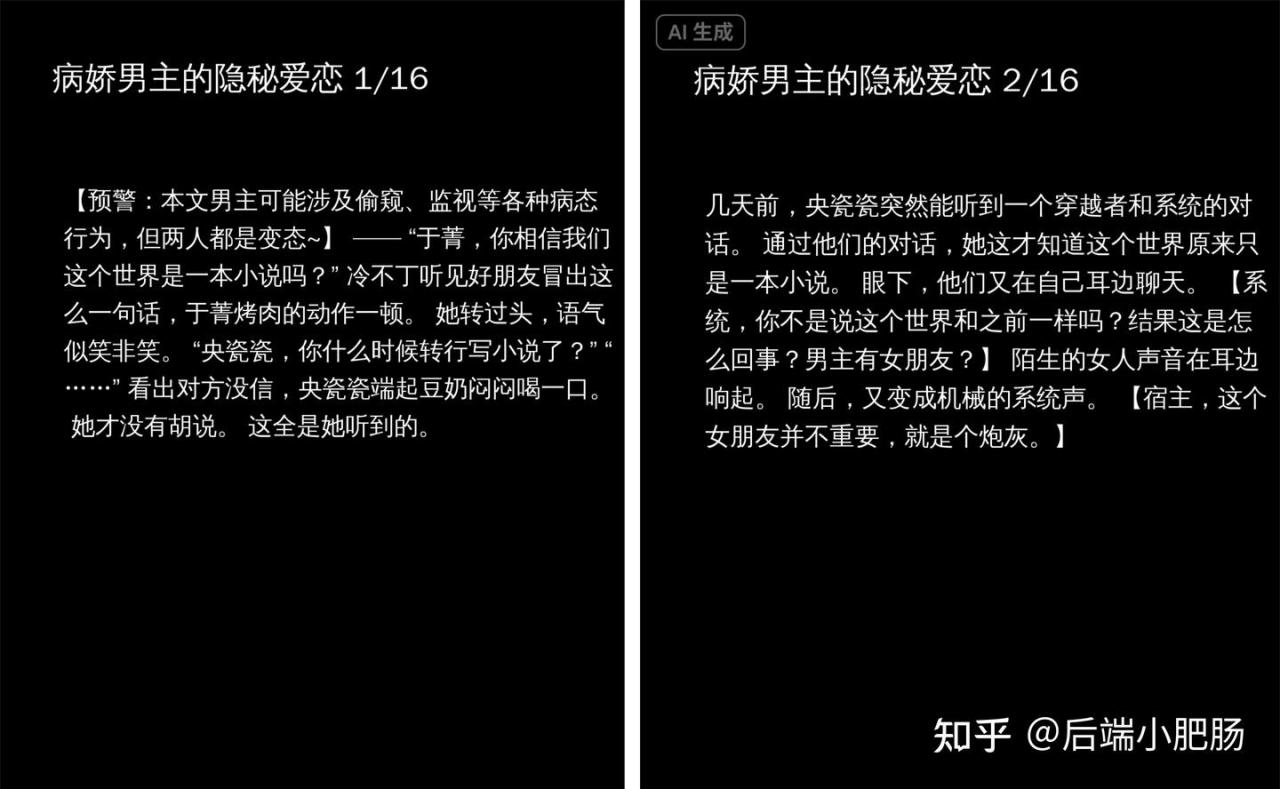
更关键的是,Coze Skills 现在支持上架和配置订阅机制。这意味着,哪怕是完全不懂代码的小白,也能通过创意构建 Skill,不仅能自己用,还能上架获取收益。这才是真正的技术平权:让我们不再被技术细节捆绑,而是把精力聚焦于内容与创意的生产。 今天就手把手教大家怎么做。
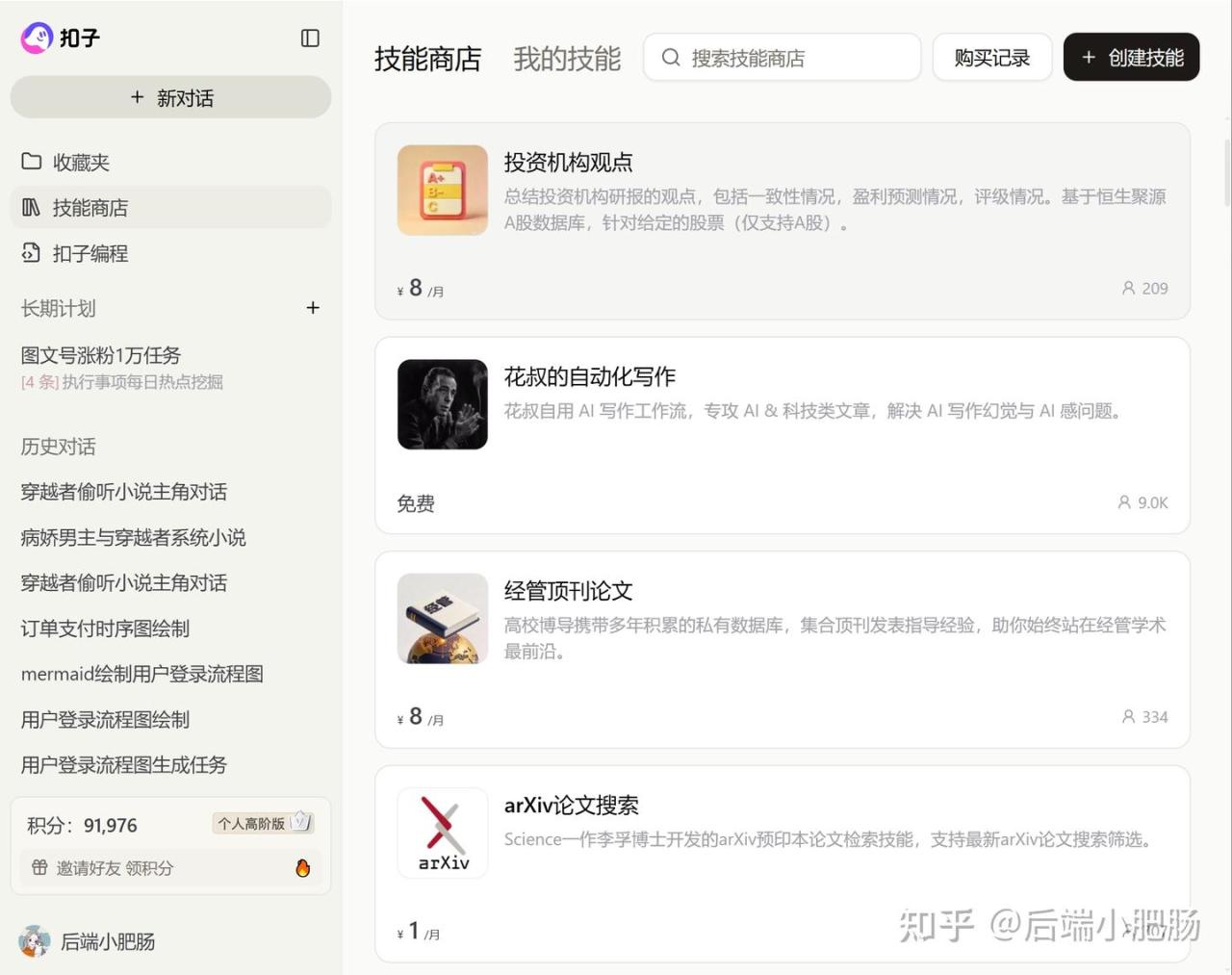
2. Coze Skill构建小红书推文卡片生成工具
2.1 Coze Skill 搭建
来到Coze官网https://www.coze.cn/
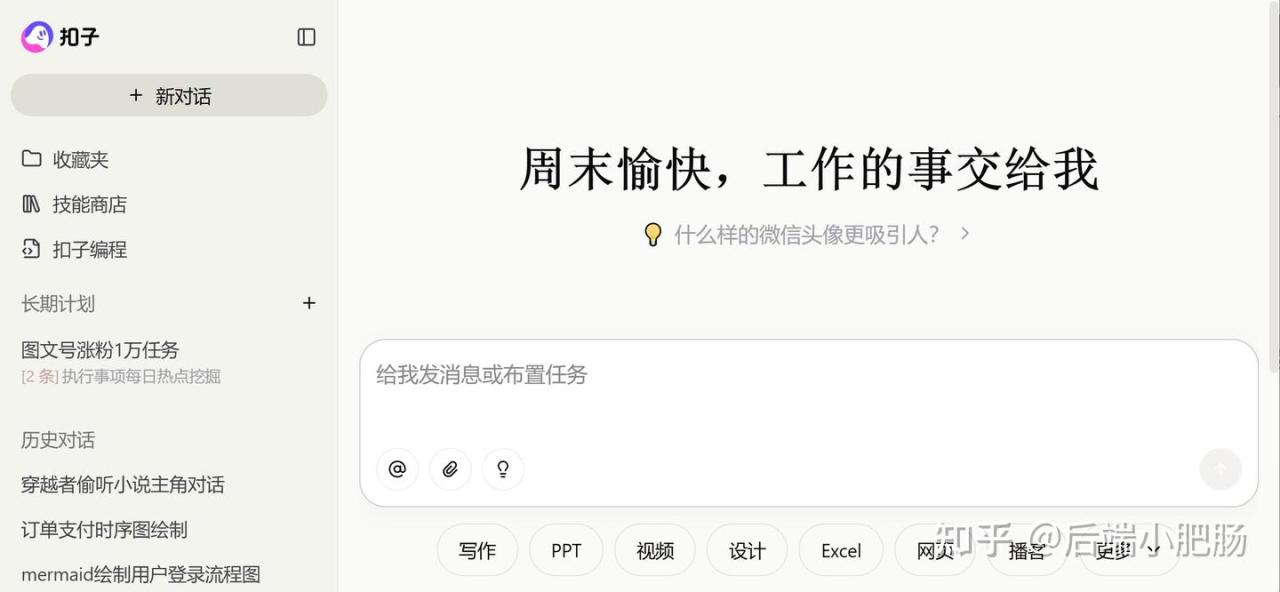
点击【技能商店】,来到页面后可以看到已经有很多优秀案例。点击右上角【+创建技能】按钮,跳转到新界面后输入你的需求。我用大白话写了一句:
实现输入小说内容,生成卡片列表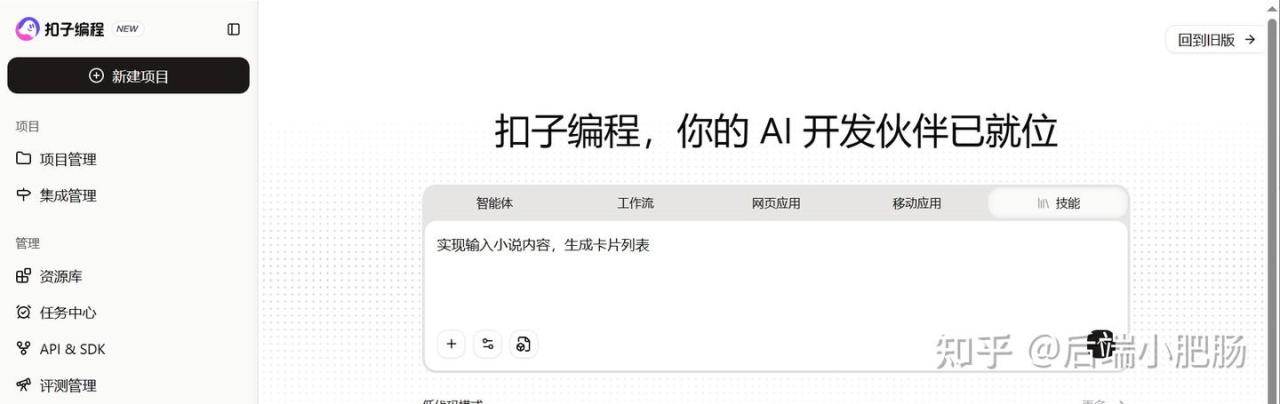
点击发送按钮后会跳转到技能生成页面,稍等片刻就可以使用,现在我只要在右侧工作区底部对话框输入小说内容,很快就能顺利生成小说推文卡片了(我随便在推文平台找了一个小说章节粘贴进去):
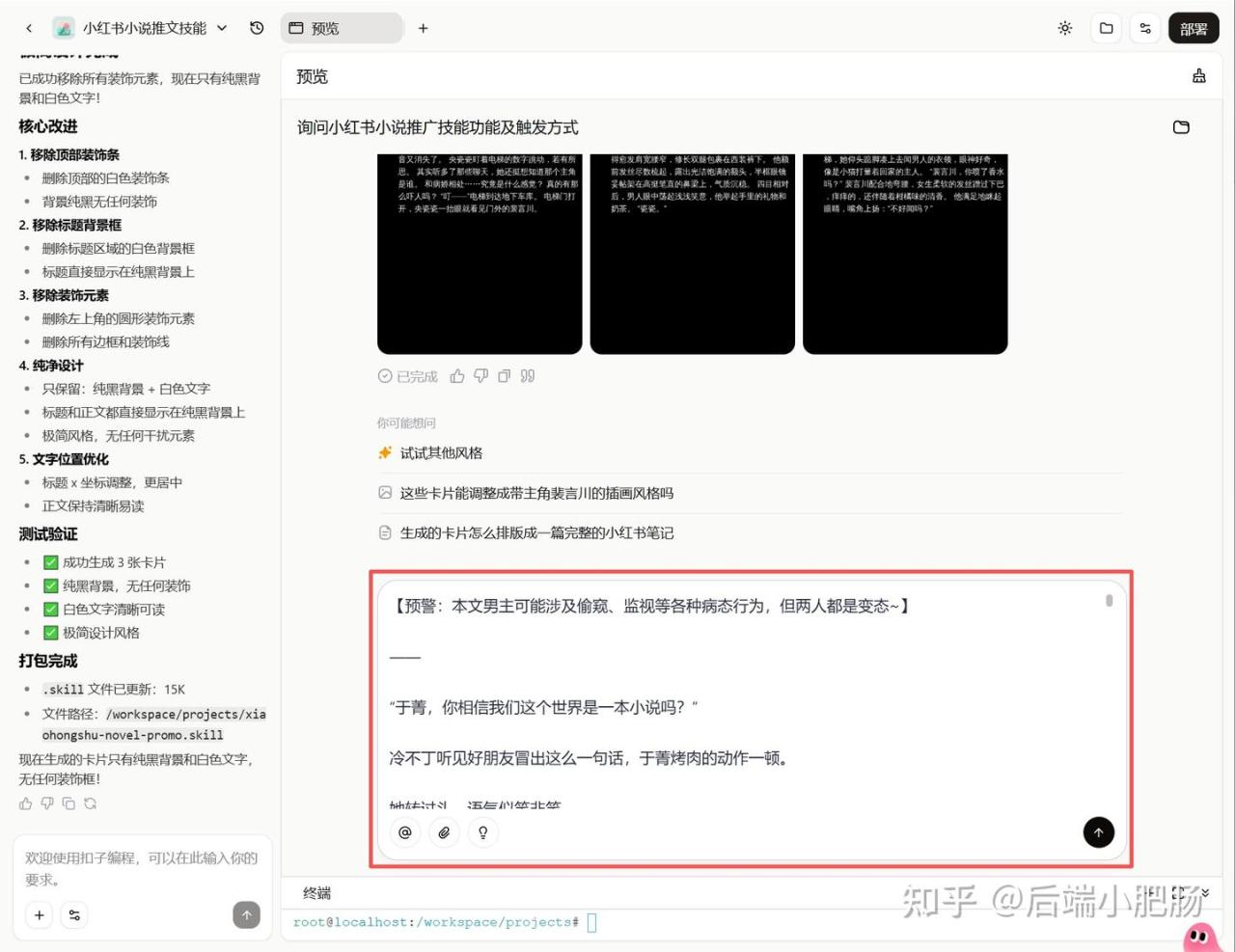
等待1分钟,小说推文卡片就生成了,如果不满意可以在右侧工作区底部对话框输入修改意见。
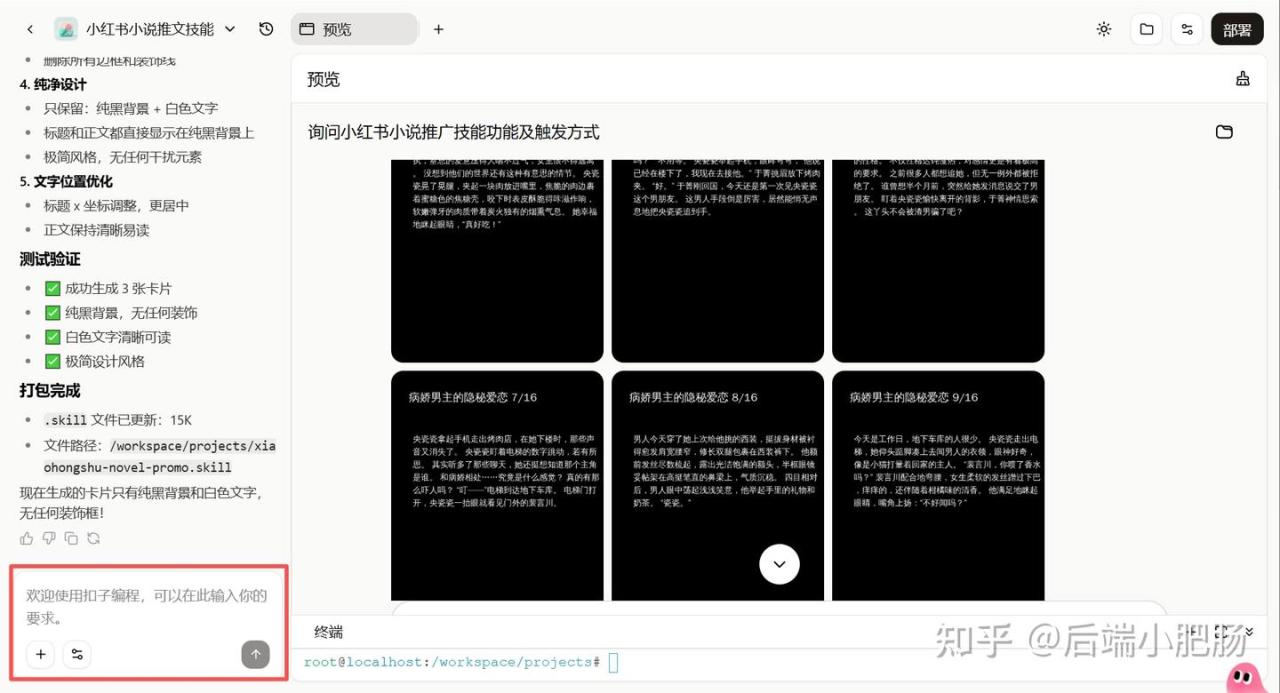
2.2. Skill部署及上架
Skill完成后就可以点击右上角部署按钮进行部署了,点击【开始部署】按钮。
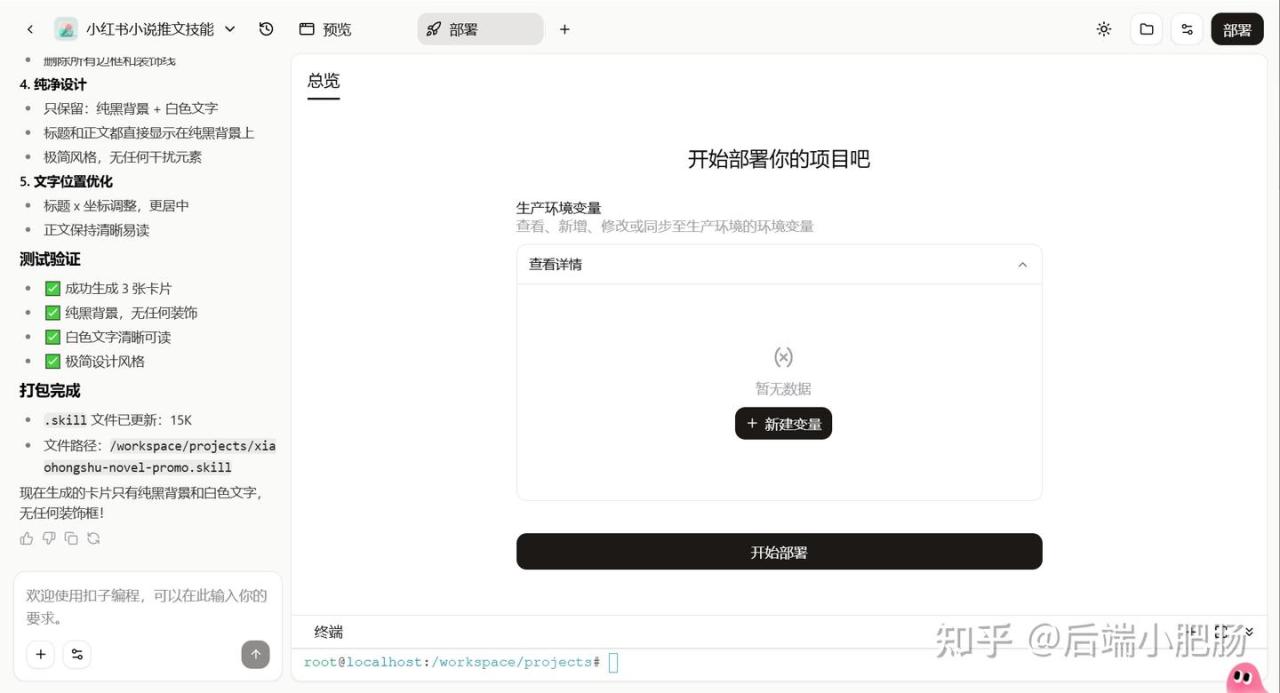
几秒后就部署成功了,点击【立即体验】就能体验我们已经做好的skill。依然输入小说片段,点击发送按钮。
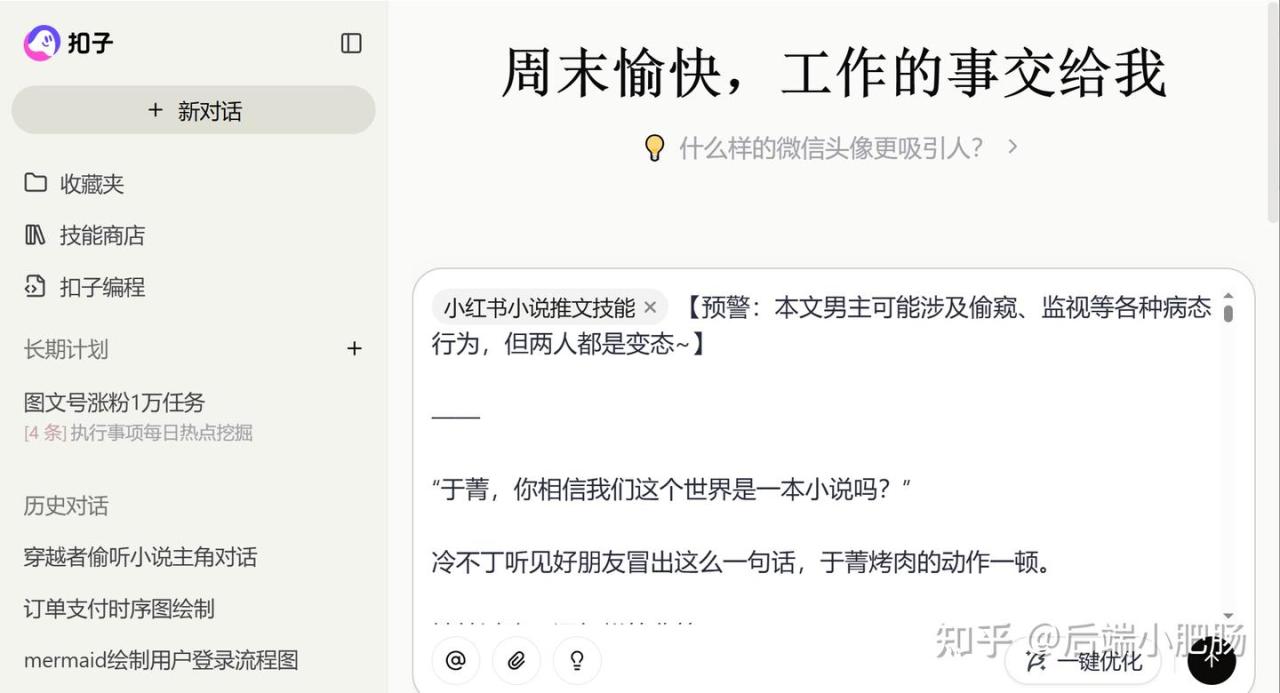
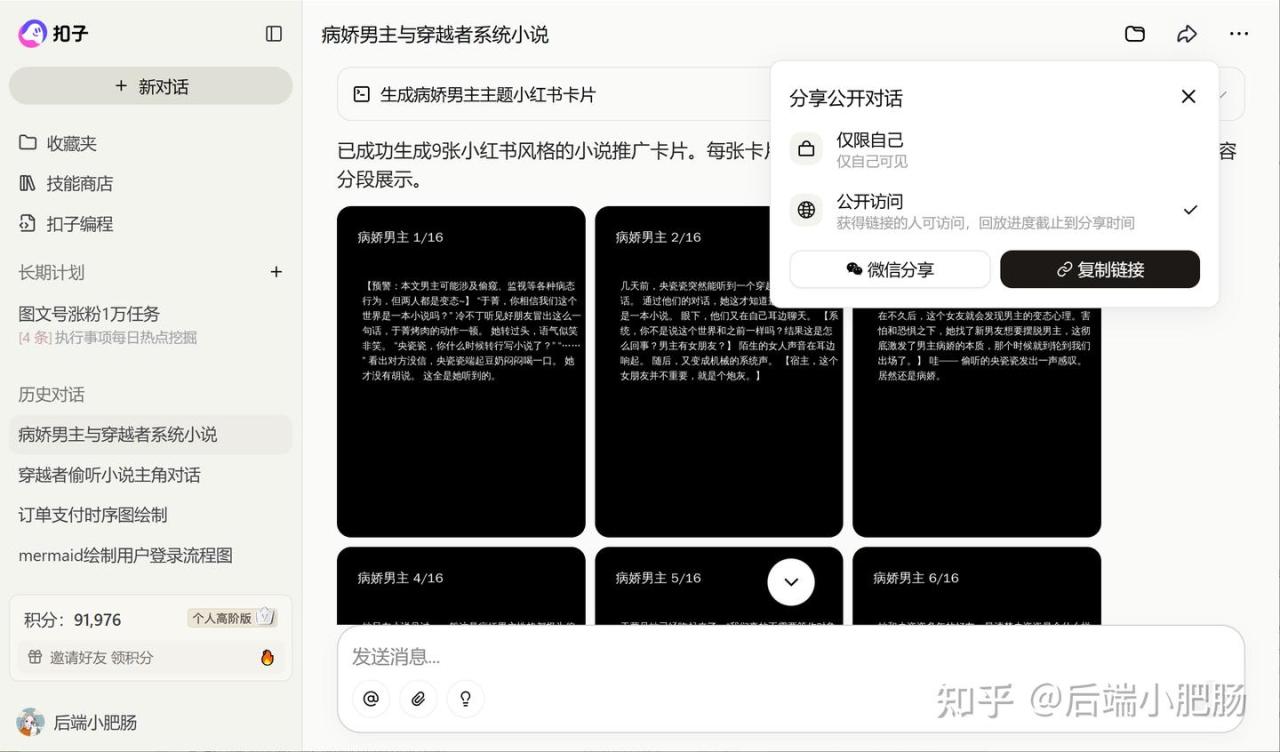
等待几分钟可以看到任务执行完成,点击【分享该任务】按钮,在弹出的气泡中点击【复制链接】。
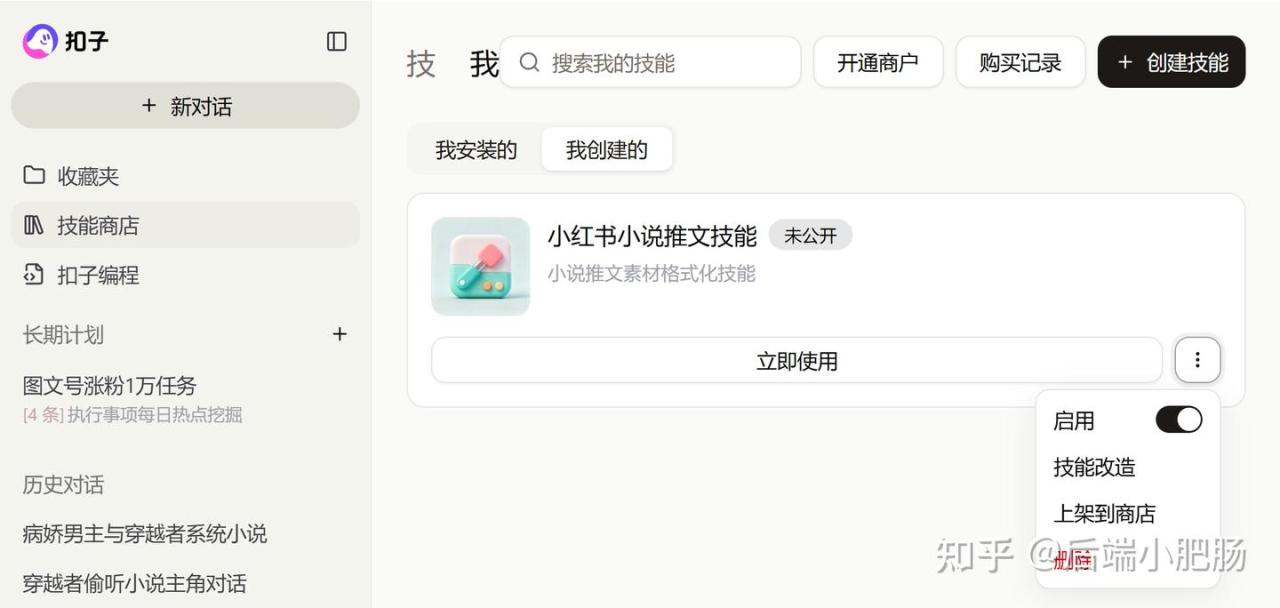
回到技能商店,进入【我的技能】页面,点击【我创建的】,可以看到我刚刚创建完成的小红书小说推文技能,点击右下角图标,选择【上架到商店】。
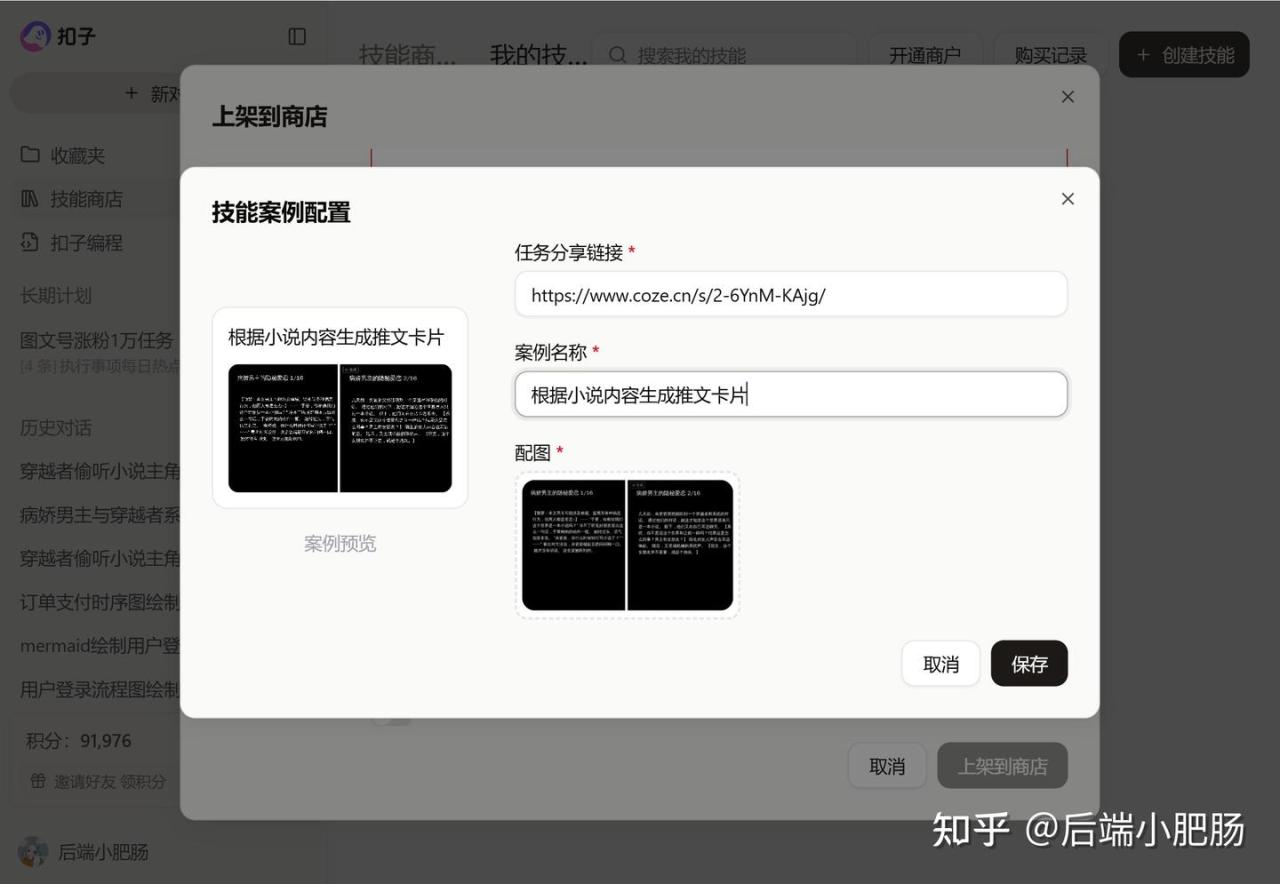
填写详细描述,进行案例配置,将前面复制的链接配置到【任务分享链接】,填写案例名称,上传配图,点击【保存】。
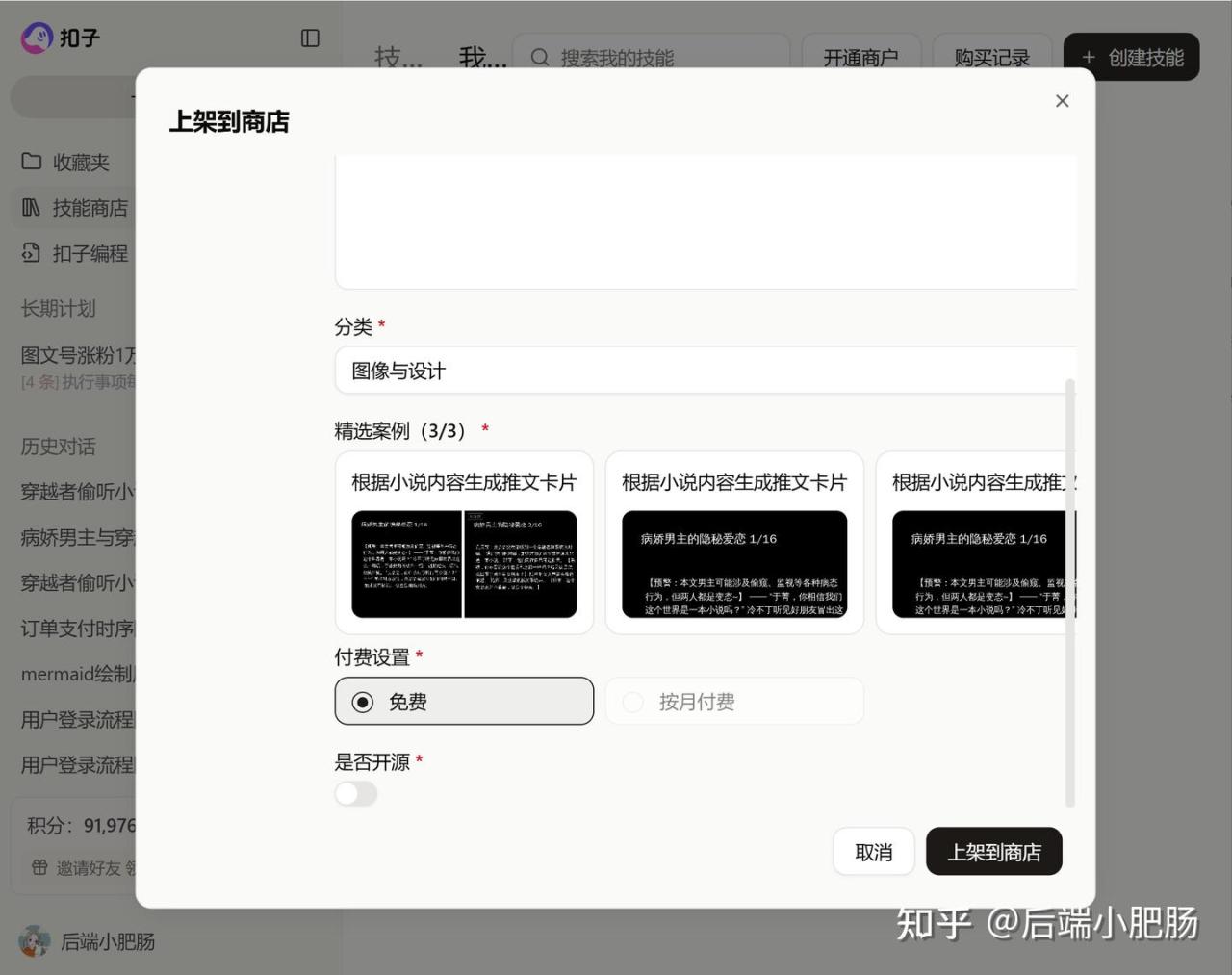
设置【付费设置】和【是否开源】后就可以点击上架到商店了。
3. 结语
经过这次 Coze Skill 的创作体验,想必大家都能直观地感受到:智能体的创建正在经历从“拼乐高”到“说句话”的极简进化。正如我在前言所说,技术平权的时代已经全面来临。在这个时代,代码不再是高墙,想象力才是唯一的边界。
