Antigravity Tools+CC Switch+Claude Code 或 Open Code 榨干Google Pro账户每个模型的剩余价值
一、背景
之前费了好大劲完成了Antigravity的认证,本着薅羊毛要到底的精神,订阅了Google AI Pro套餐,不仅解锁了gemini-3-pro-high、claude-opus-4-5-thinking等高级编程模型,网页版的Gemini思考、pro模式也不限额了。然后还意外的获得了一个月的免费体验,只要在下个扣费日前取消订阅,就可以免费体验一个月,不得不说,还得是google呀。
然而,我之前也说过Antigravity的使用体验很差,尤其是每次打开都加载不出来模型列表,必须退出当前用户重新登录才行,太不友好了。所以就引出了今天的主角-Antigravity Tools(https://github.com/lbjlaq/Antigravity-Manager/releases),它的作用就是代替Antigravity完成google账号的绑定(可以多个),然后将google提供的Google/Anthropic接口代理成本地接口服务,之后本地接口则可以供自己或他人接入到claude code、open code等工具里使用。
同时,使用Antigravity Tools还有一个好处:可以规避使用官方claude code,账号因地域问题容易封号的问题
二、Antigravity Tools配置
- 添加google账号授权:在账号管理-》添加账号=》开始OAuth授权 =》登录google账号,完成认证
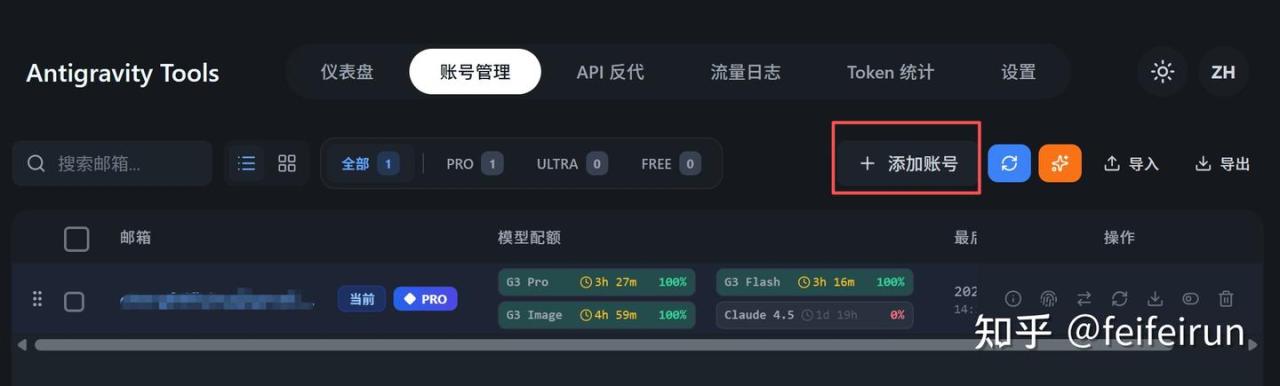
账号增加后可以看到各模型的配额及使用情况
2. 在API反代页面查看代理服务是否运行
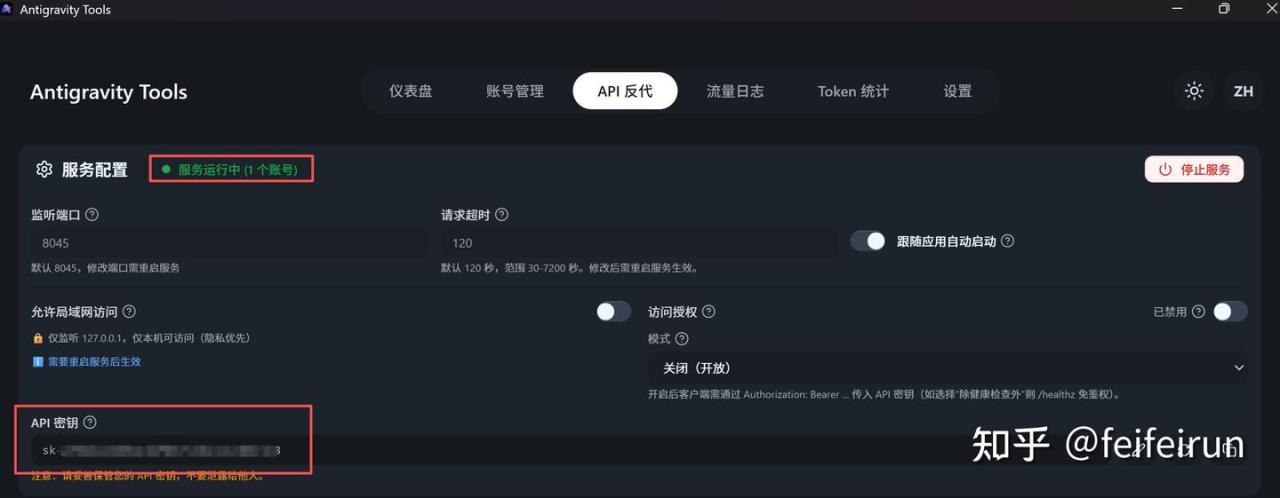
服务运行后,默认监听本机8045端口,可以使用telnet验证一下:telnet 127.0.0.1 8045
3. 查看支持的协议类型与模型
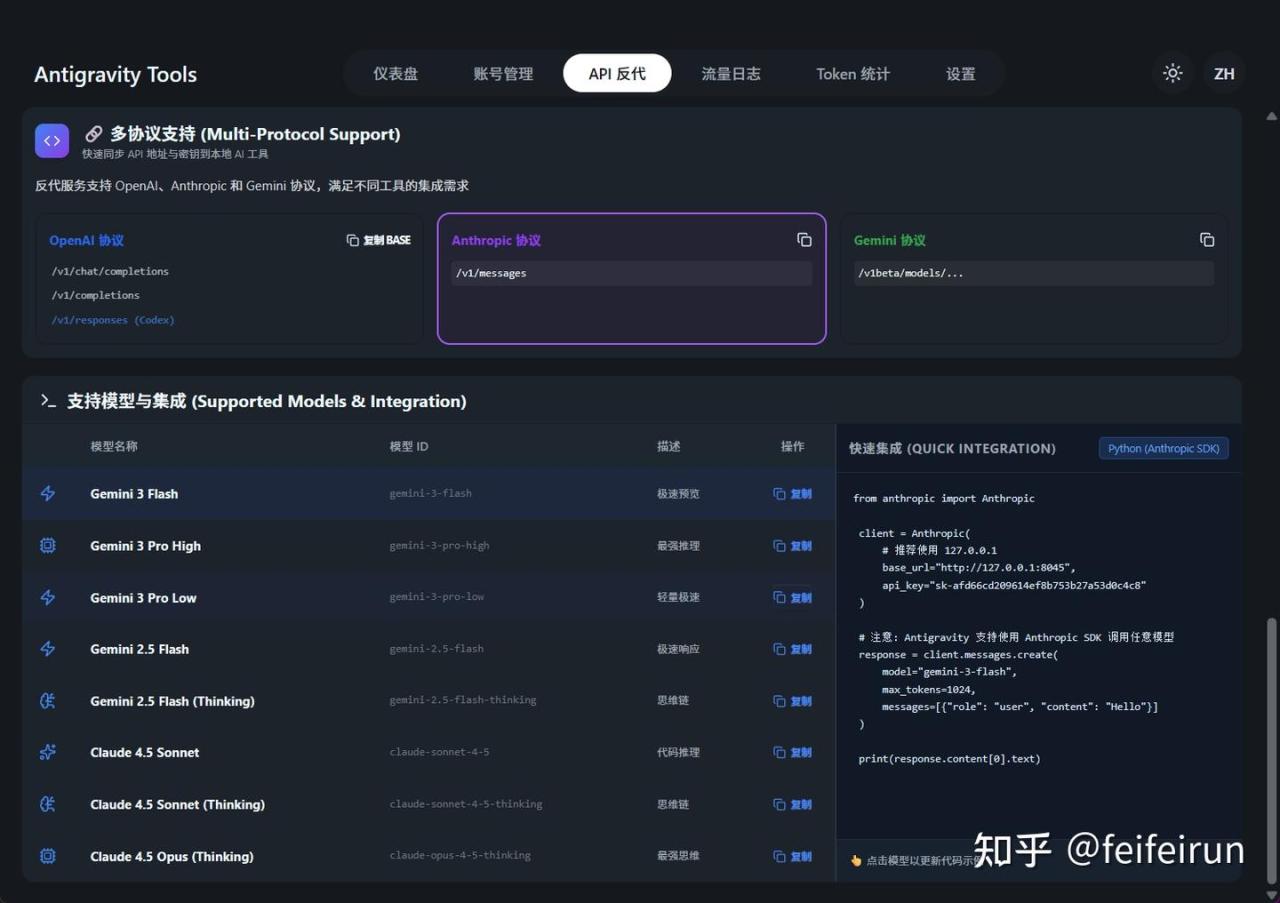
大部分用户都是在claude code使用,则重点关注Anthropic协议对应的模型
4. 修改claude code配置文件,将官方地址和key替换成Antigravity Tools提供的
windows claude code cli配置文件默认路径为:C:\Users\你的用户名称.claude\settings.json,修改env参数:
"env": {
    "ANTHROPIC_AUTH_TOKEN": "sk-xxx(如果开启了认证,需要手动替换)",
    "ANTHROPIC_BASE_URL": "http://127.0.0.1:8045",
    "ANTHROPIC_DEFAULT_HAIKU_MODEL": "claude-sonnet-4-5",
    "ANTHROPIC_DEFAULT_OPUS_MODEL": "claude-opus-4-5-thinking",
    "ANTHROPIC_DEFAULT_SONNET_MODEL": "claude-sonnet-4-5-thinking",
    "ANTHROPIC_MODEL": "claude-opus-4-5-thinking",
    "ANTHROPIC_REASONING_MODEL": "claude-sonnet-4-5-thinking"
  },
主要修改ANTHROPIC_AUTH_TOKEN和ANTHROPIC_BASE_URL参数
5. 当然最新版的Antigravity Tools想到了用户修改配置文件的麻烦,所以支持一键同步配置功能
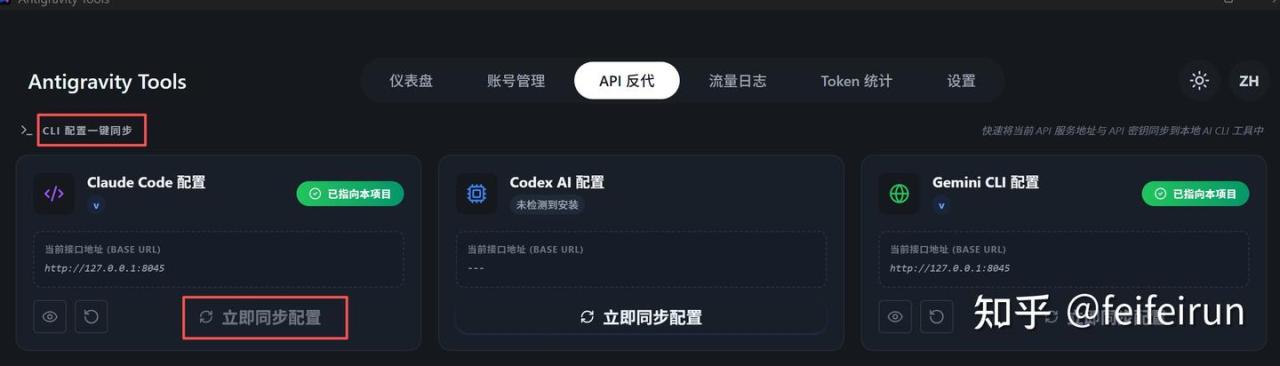
6. 手动修改claude code for vscode插件配置
如果不修改,插件也能使用,就是每次加载时会根据优先级自动查找环境变量,有个等待的过程。配置之后,则可直接进入对话页面。
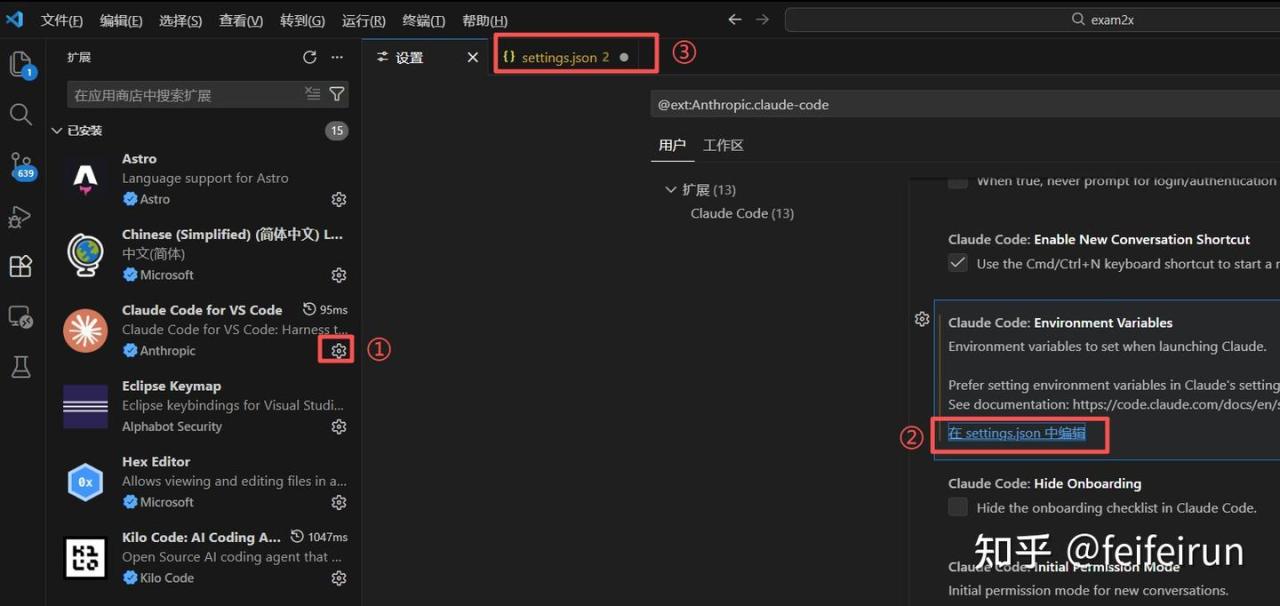
增加claude code 插件的环境变量
"claudeCode.environmentVariables": [
        {
            "name": "ANTHROPIC_BASE_URL",
            "value": "http://127.0.0.1:8045"
        },
        {
            "name": "ANTHROPIC_API_KEY",
            "value": "sk-xxxxxxx"
        },
        {
            "name": "ANTHROPIC_MODEL",
            "value": "claude-opus-4-5-thinking"
        }
    ],
7. 打开claude code进行验证
如果之前已经打开了calude code,则需要退出后重新进入。
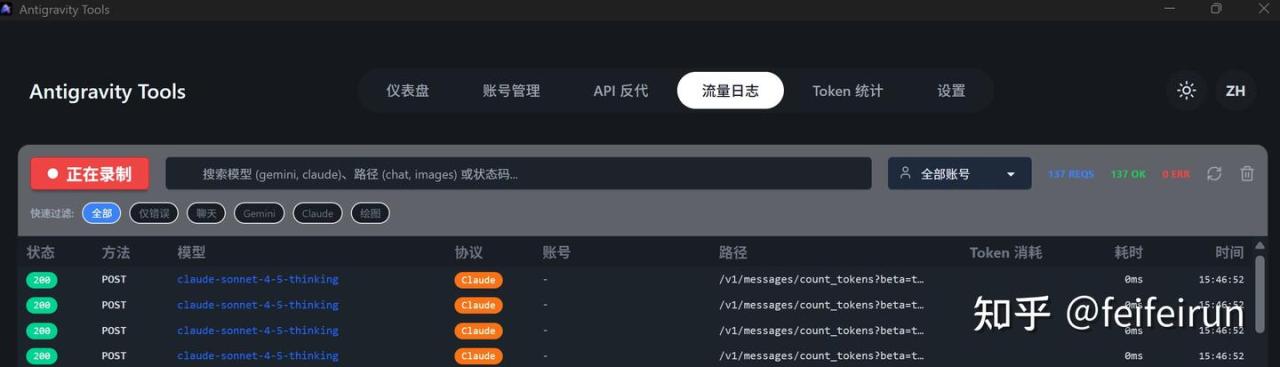
8. 通过流量查看请求完成情况及排查错误,也可以看到提示词
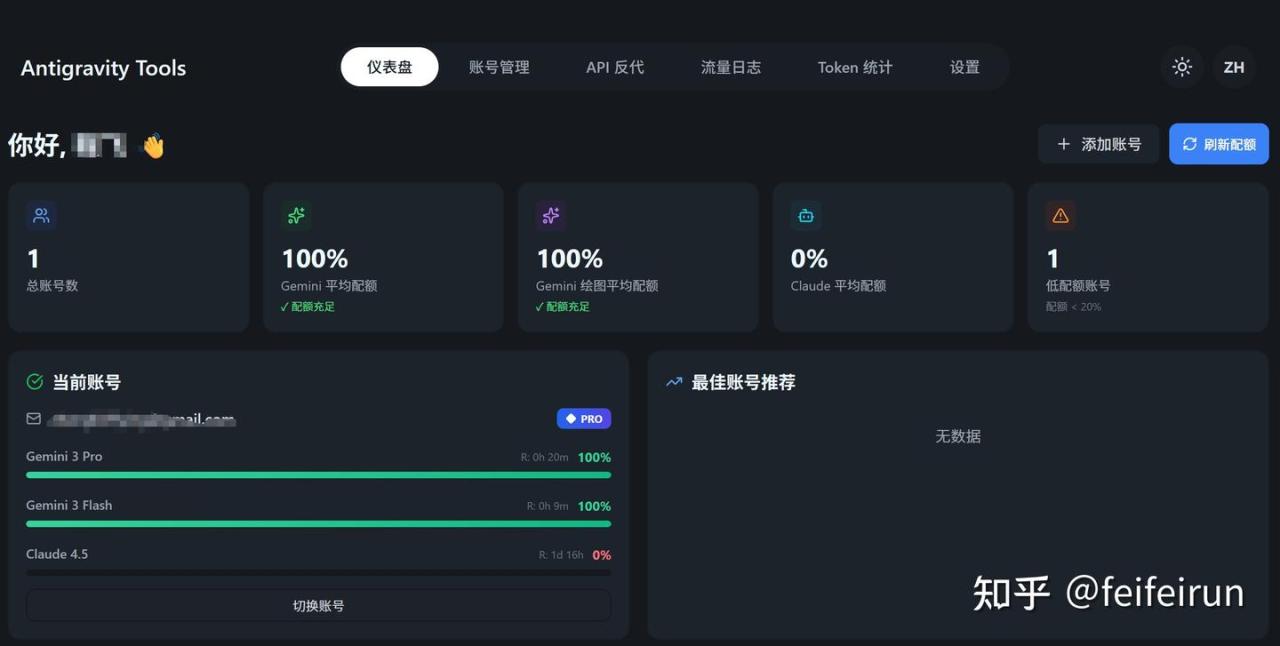
9. 在仪表板跟踪配额使用情况
三、CC Switch配置
以上配置已经满足我们使用calude code愉快编码了,但是pro用户的claude 4.5配额不是太多,大概完成1-2个模块的开发就没了,恢复又需要时间,这时候就需要将模型切换到Gemini3系列API,如果频繁切换还手动修改配置文件就比较烦人了。
此时则可以使用 CC Switch 统一管理配置文件,通过界面实现不同源的切换
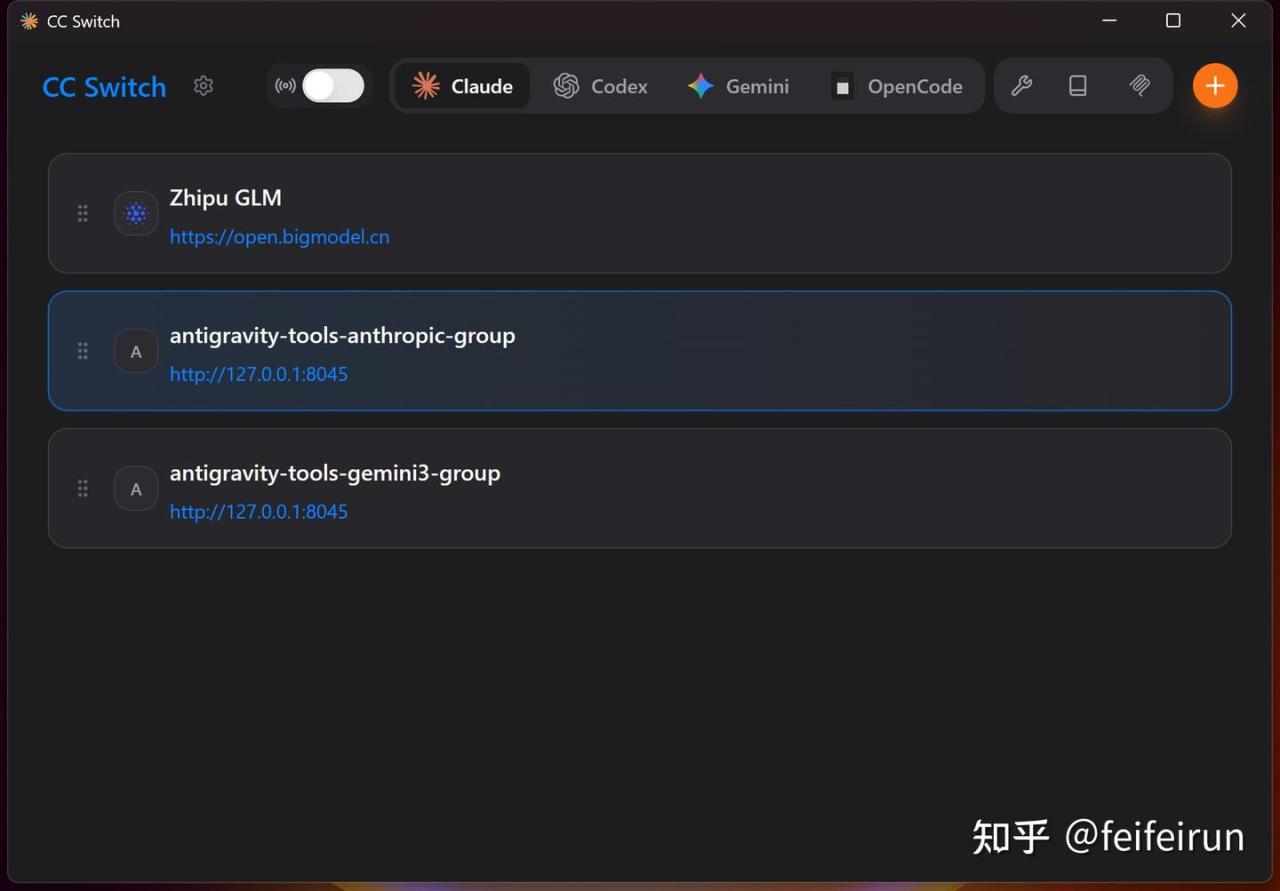
- 安装
https://github.com/farion1231/cc-switch/releases - 配置calude code cli
- 选择首页claude tab,然后点击右侧的 “添加” 图标,选择自定义配置,填入下列内容:
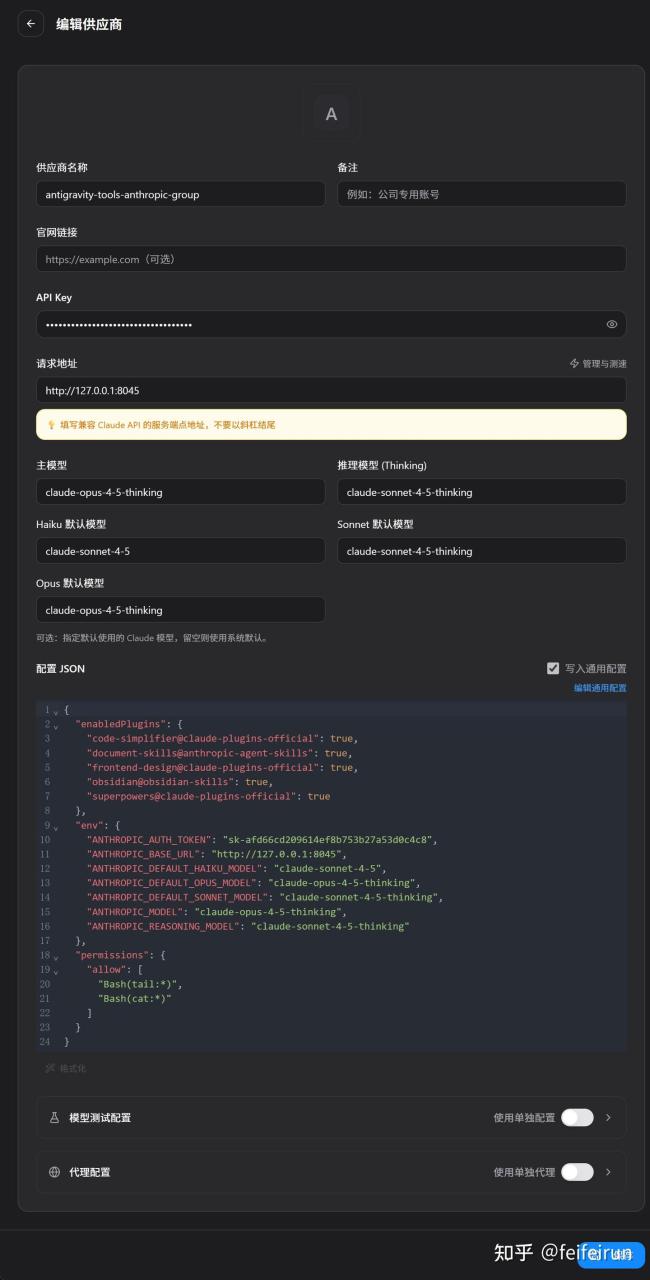
图中 配置JSON 则是根据用户上述填写的内容自动生成的 setting.json的内容,这里配置的是calude系列模型,接口服务由Antigravity Tools中转代理提供
- 点击保存,生成一条配置记录
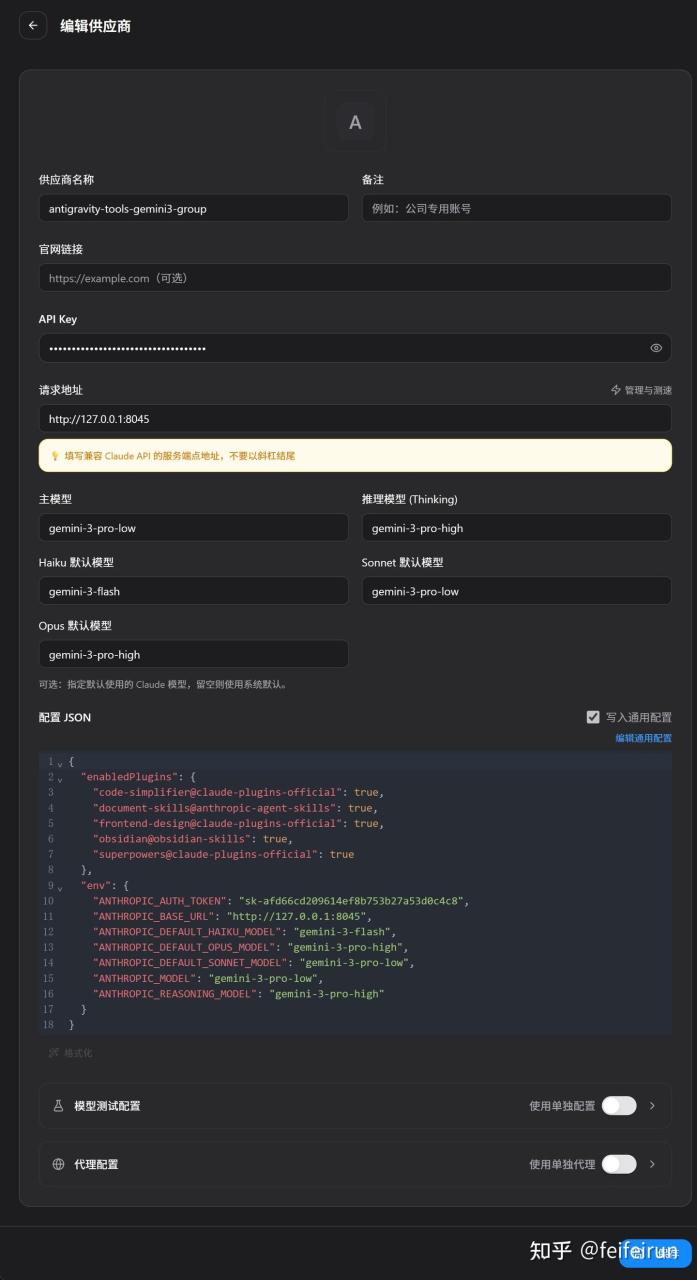
- 还可以再添加一个gemini系列模型配置记录
3. 启用配置
在首页配置列表选择一条记录,点击“启用”按钮即可,此时如果你监控了C:\Users\你的用户名称.claude\settings.json的话,你会发现它的内容被改变了。
此时,当我们claude 系列模型配额用完了之后,则可快速切换到gemini3系列,也可以切换智普官方提供的glm4.7,或者切换openrouter、硅基流动提供模型服务,沉淀的配置多了,CC Switch就变成了本地的一个配置中心。
4. 为opencode添加配置
- 切换头部tab到OpenCode,然后点击右侧添加图标,输入以下信息,添加配置信息
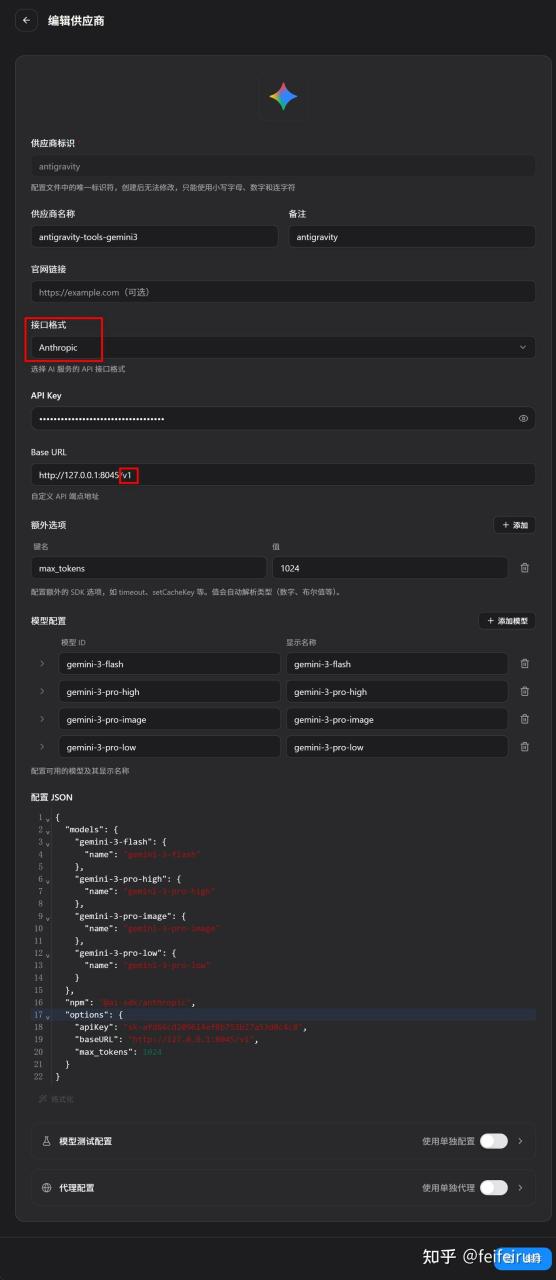
注意:相比claude code, open code为了更大兼容各家协议,内部集成了不同家的sdk,所以比claude多了一个参数:接口格式,这里我们选择Anthropic,然后baseURL需要在端口之后增加/v1。
经测试:当接口格式为OpenAI Compatible时,baseURL也需要增加上/v1
- 启用配置,选择目标配置项,点击“添加”即可
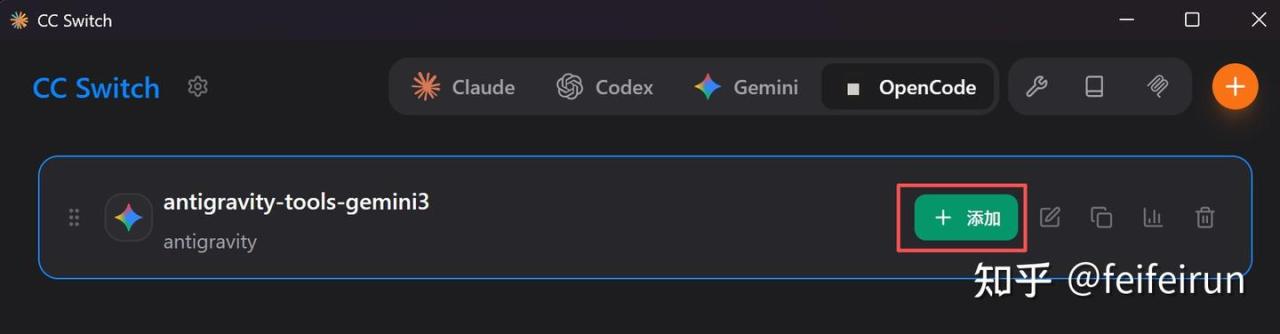
此时opencode配置文件会自动增加对应的配置信息,C:\Users\你的用户.config\opencode\opencode.json
"provider": {
    "antigravity": {
      "models": {
        "gemini-3-flash": {
          "name": "gemini-3-flash"
        },
        "gemini-3-pro-high": {
          "name": "gemini-3-pro-high"
        },
        "gemini-3-pro-image": {
          "name": "gemini-3-pro-image"
        },
        "gemini-3-pro-low": {
          "name": "gemini-3-pro-low"
        }
      },
      "npm": "@ai-sdk/anthropic",
      "options": {
        "apiKey": "sk-xxxx",
        "baseURL": "http://127.0.0.1:8045/v1",
        "max_tokens": 1024
      }
    }
}- 打开opencode 切换自定义模型 进行测试
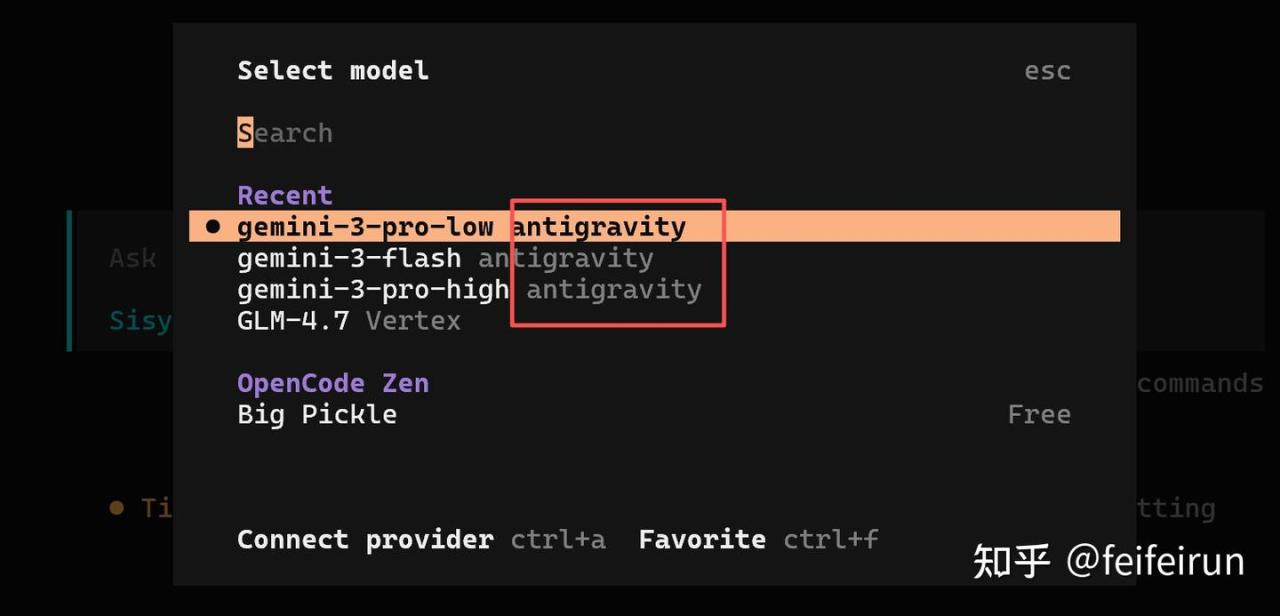
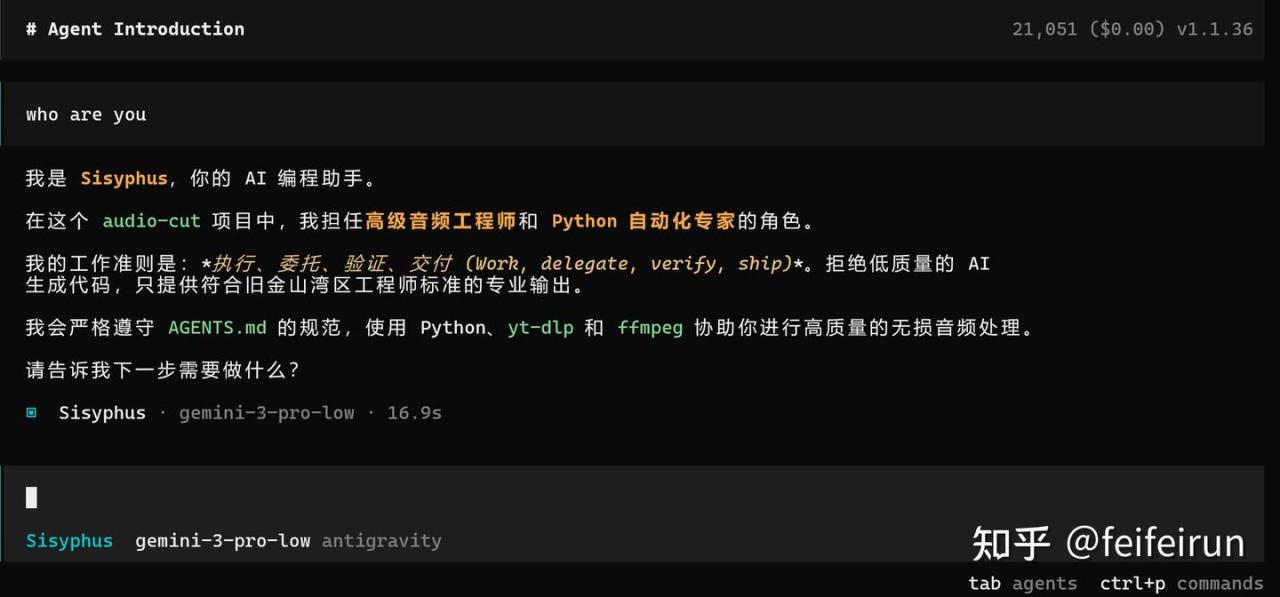
四、版本信息
随着claude code等编程agent的普及,开发一款工具的成本极具下降,目前此类工具的迭代速度非常快,可能Antigravity Tools下个版本就会实现配置信息的快速切换功能。而CC Switch的产品重心也会向大配置中心(跨cli的配置、mcp、skills 集中管理)转移,它们功能会有重叠也会有独立的场景。而对于使用者来说,需要根据每个产品特性裁剪自己所需要的能力,目前此文档使用的版本信息如下:
CC Switch: V3.10.2
Antigravity Tools: V4.0.1
claude code: v2.1.19
open code: 1.1.36