国产开源组合 OpenClaw 中国IM平台整合版 + 一站式多模型API代理服务
OpenClaw(前身 Clawdbot,曾用名 Moltbot)是 2026 年初爆火的开源个人 AI 助手。它以自然语言为主要交互方式,支持多工具协同,并兼容多种主流大模型,可用于构建长期在线的自动化智能助手。
可以将 OpenClaw 理解为一个 24 小时在线的 AI 数字员工。它运行在你的服务器或本地环境,通过微信、QQ、钉钉、飞书等 IM 平台接收指令,并调用浏览器、文件系统等工具执行自动化任务。
本文基于 OpenClaw 中国 IM 插件整合版 Docker 镜像,演示如何快速部署一个支持多个国内 IM 平台的 AI 机器人网关。配合 AIClient-2-API 多模型 API 代理服务,可实现无限 Token 调用,彻底解决 Token 焦虑问题。
基本概念
AIClient-2-API:一站式多模型代理服务
AIClient-2-API 是一个多模型 API 代理服务,主要用于绕过客户端形态带来的调用限制。它的核心思路是:将原本只能在客户端中使用的免费大模型(如 Gemini、Antigravity、Qwen Code、Kiro 等),统一封装为 OpenAI 兼容的标准 API,供其他应用直接调用
主要功能:
- 统一模型接口:通过一次配置即可接入 Gemini、Claude、Qwen Code、Kiro 等多种模型
- 模型版本跟进:支持当前主流的新版本模型,如 Claude 4.5 Opus、Gemini 3 Pro、Qwen3 Coder Plus
- 稳定性机制:提供账号池管理与自动故障转移,减少单点故障影响
- 协议转换:支持 OpenAI、Claude、Gemini 等接口协议之间的转换
技术架构:
系统基于 Node.js 构建,采用策略模式和适配器模式实现模块化设计。内置 Web 管理界面(端口 3000),用于监控各模型提供方的运行状态、查看请求日志,并通过可视化方式完成配置管理。
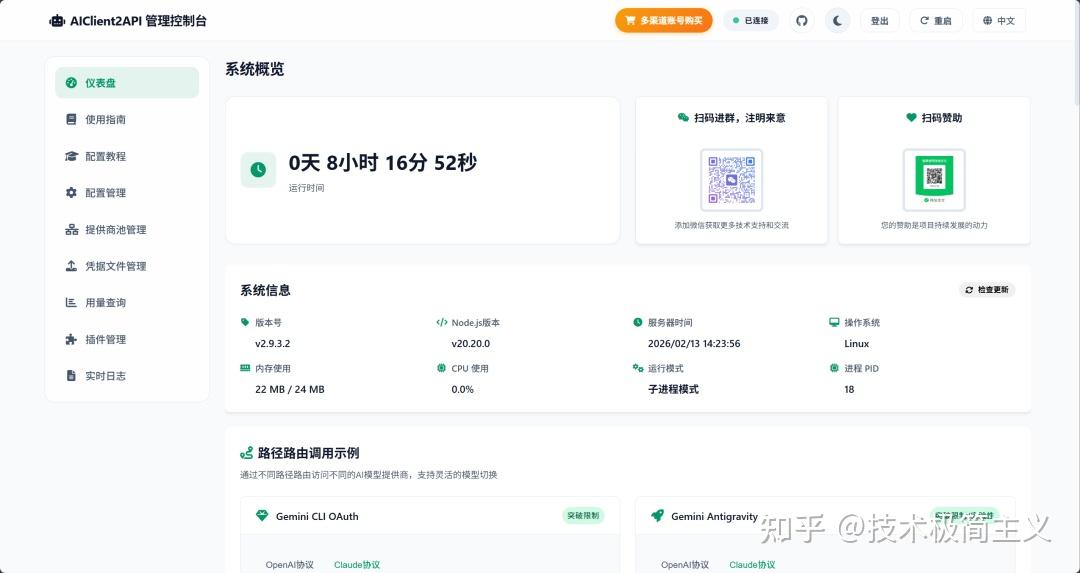
项目地址:
https://github.com/justlovemaki/AIClient-2-APIOpenClaw:中国IM平台整合版
OpenClaw 中国 IM 插件整合版以 Docker 镜像形式提供,已预置并配置飞书、钉钉、QQ 机器人、企业微信等常见国内 IM 平台插件,方便直接部署使用。
主要功能:
- 国内 IM 平台集成:内置并配置主流中国 IM 平台插件,可直接使用
- Docker 化部署:通过 Docker 启动,减少环境和配置成本
- 协议支持:兼容 OpenAI 与 Claude 两种 API 协议
- 内置工具能力:集成 OpenCode 代码助手、Playwright 浏览器自动化以及中文 TTS 语音合成等常用工具
技术架构:
项目采用 Docker 容器化部署,包含 18789(Gateway)和 18790(Bridge)两个服务端口。通过环境变量进行配置,支持数据持久化,容器以 node 用户身份运行,便于控制权限和安全边界。
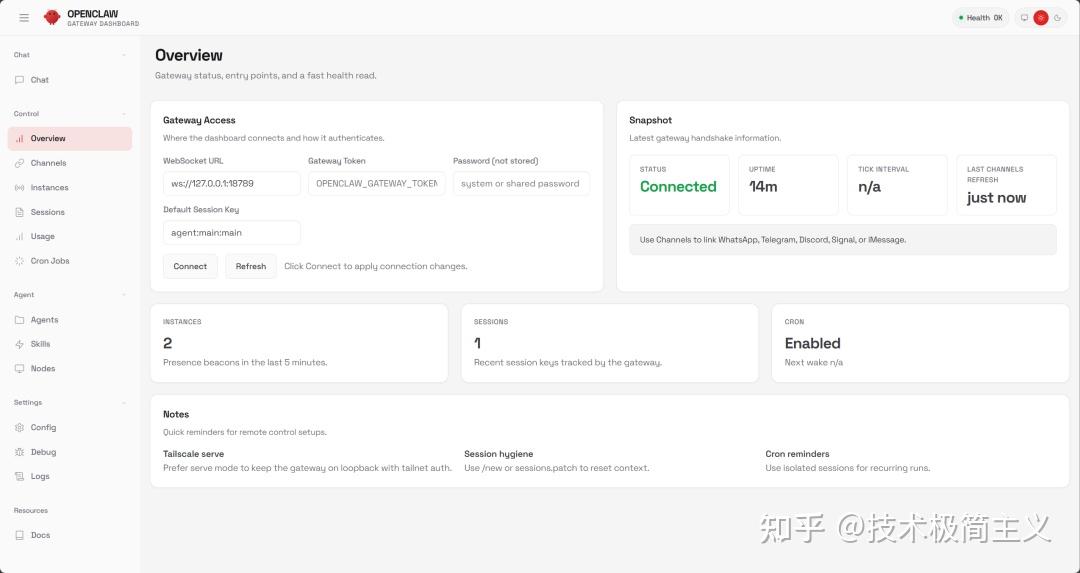
项目地址:
https://github.com/justlovemaki/OpenClaw-Docker-CN-IM协同工作原理
两个项目组合后,形成一条完整的 AI 机器人服务链路:
用户
 → IM 平台(飞书 / 钉钉 / QQ / 企业微信)
 → OpenClaw Gateway(18789)
 → AIClient-2-API(3000)
 → 各类模型服务(如 Claude、Gemini 等)
其中,AIClient-2-API 作为统一的模型访问层,负责对接和调度不同模型;OpenClaw 中国 IM 平台版本则承担交互与任务编排。两者配合,可以在本地环境中搭建一套完整的 AI 服务体系。
本地快速部署
系统要求检查
在开始之前,请确认你的运行环境满足以下基本条件:
- CPU:2 核以上
- 内存:4GB 以上(推荐 8GB)
- 磁盘空间:至少 40GB 可用空间
- 操作系统:支持 Windows / macOS / Linux
步骤1:安装 Docker
Windows用户
- 访问 Docker 官网[1],下载 Docker Desktop
- 运行安装程序,按提示完成安装即可
- 安装完成后,从开始菜单启动 Docker Desktop,确认其正常运行
Mac用户
方式一:官网下载(推荐)
- 访问官网:
https://www.docker.com/products/docker-desktop/ - 下载 Docker Desktop for Mac
- 打开下载的
.dmg文件,将 Docker 拖入 Applications 文件夹 - 通过 Launchpad 启动 Docker,按提示完成初始化配置
方式二:使用 Homebrew 安装
brew install docker验证安装:在终端或命令行中运行:
docker --version看到版本号就说明成功了!
步骤2:配置国内镜像源(建议多源冗余)
提示:在国内环境中,Docker 镜像拉取速度可能受限,配置镜像源可以显著提高成功率。
问题表现:如果拉取镜像时出现超时或失败,通常是镜像源未配置或访问受限所致。
Error response from daemon: Get "https://registry-1.docker.io/v2/": net/http: request canceleddocker: Error response from daemon: manifest unknown- 长时间卡在
Pulling fs layer或Waiting状态
解决方案:配置国内镜像源
根据你的系统选择对应方式:
方案 A:Windows / macOS(Docker Desktop 用户)
- 打开 Docker Desktop
- 点击右上角 Settings → Docker Engine
- 在 JSON 配置中的
registry-mirrors数组添加国内镜像地址,例如:
{
  "registry-mirrors":[
    "https://mirror.iscas.ac.cn",
    "https://docker.m.daocloud.io",
    "https://docker.xuanyuan.me",
    "https://docker.1panel.live",
    "https://hub.rat.dev"
 ]
}
4. 点击 Apply & Restart
方案 B:Linux 服务器用户
- 创建 Docker 配置目录:
sudo mkdir -p /etc/docker2. 编辑配置文件:
sudo vim /etc/docker/daemon.jsonvim 操作步骤:
- 按
i键进入编辑模式 - 粘贴或输入配置内容
- 按
Esc键退出编辑模式 - 输入
:wq保存并退出 - 如果遇到权限问题,使用
:w !sudo tee %强制保存
3. 添加配置内容:
{
  "registry-mirrors":[
    "https://mirror.iscas.ac.cn",
    "https://docker.m.daocloud.io",
    "https://docker.xuanyuan.me",
    "https://docker.1panel.live",
    "https://hub.rat.dev"
 ]
}
4. 重启Docker服务:
sudo systemctl daemon-reload
sudo systemctl restart docker
验证配置是否成功
执行验证命令:
docker info | grep -A 3 "Registry Mirrors"成功标志:输出中显示你配置的镜像地址,例如:
Registry Mirrors:
  https://hub-mirror.c.163.com/
  https://docker.registry.cyou/
  https://docker.nju.edu.cn/
测试拉取镜像速度:
docker pull hello-world如果在 10 秒左右完成,说明镜像源配置已生效。
端口规划
3000:AIClient-2-API Web UI18789:OpenClaw Gateway18790:OpenClaw Bridge8085-8087、1455、19876-19880:OAuth 回调端口
在启动前请确保上述端口未被其他进程占用,否则服务可能无法正常启动。
步骤3:部署 AIClient-2-API
推荐使用 Docker 快速启动:
docker run -d \\
  -p 3000:3000 \\
  -p 8085-8087:8085-8087 \\
  -p 1455:1455 \\
  -p 19876-19880:19876-19880 \\
  --restart=always \\
  -v "/本地路径:/app/configs" \\
  --name aiclient2api \\
  justlikemaki/aiclient-2-api
替换
/本地路径为你希望存放配置文件的路径。
或者使用 Docker Compose:
下载项目,进入 docker 目录:
cd docker
mkdir -p configs
docker compose up -d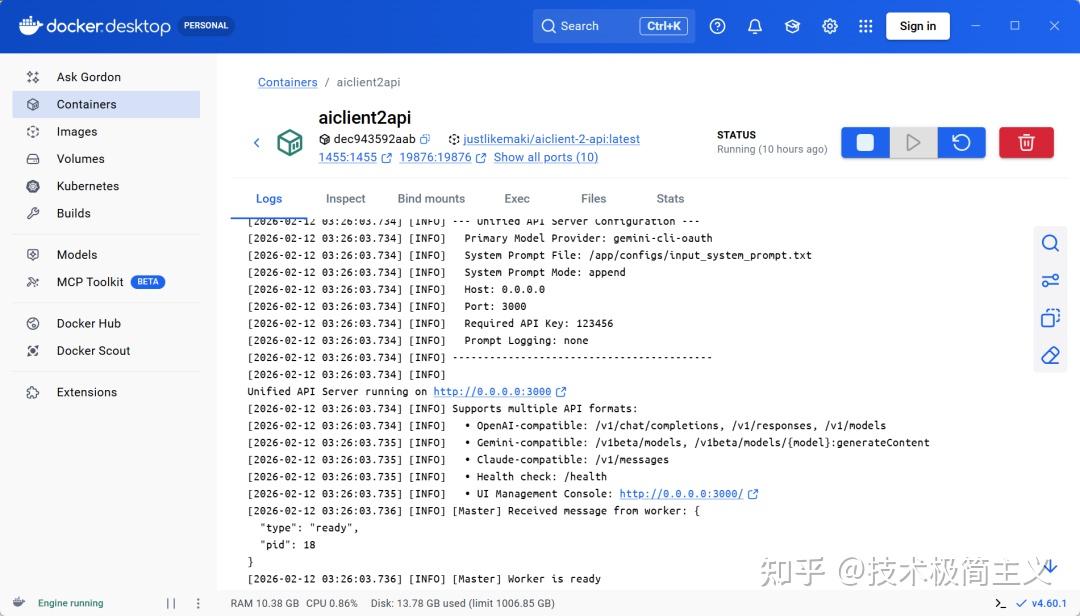
启动成功后,访问 http://localhost:3000 进入 Web 管理控制台,默认密码为 admin123。
步骤4:配置 AI 模型提供商
在 AIClient-2-API 的 Web UI 中完成提供商授权和配置:
- 生成授权:在提供商池或配置管理页面,点击对应提供商(如 Gemini、Qwen)右上角的生成授权按钮。
- 扫码或登录:系统会弹出授权对话框,可选择在浏览器中打开进行登录验证。对于 Qwen,只需完成网页登录;对于 Gemini,Antigravity 需完成 Google 账号授权。
- 自动保存凭据:授权成功后,系统会自动将凭据保存至
configs/目录。可在配置文件页面查看新生成的凭据。 - 可视化管理:Web UI 支持上传、删除凭据,也可以通过快速关联将已有凭据文件绑定到对应提供商。
为了方便国内使用,这里以 iFlow 供应商为例进行配置。
iFlow OAuth 配置
 → 提供商池管理 --> 生成授权
 → 手机登录 --> 完成登录验证
 → 系统自动保存 API Key
 → 支持模型: Qwen3 系列、Kimi K2、DeepSeek V3/R1、GLM-4.6 等
 → 系统自动刷新 Token
配置完成后,请记录配置文件中的 API Key,以便 OpenClaw 连接使用。
步骤5:部署 OpenClaw
下载配置文件:
wget https://raw.githubusercontent.com/justlovemaki/OpenClaw-Docker-CN-IM/main/docker-compose.yml
wget https://raw.githubusercontent.com/justlovemaki/OpenClaw-Docker-CN-IM/main/.env.example
复制并编辑配置:
cp .env.example .env
nano .env
关键配置项:
# AI模型配置
MODEL_ID=glm-4.6
BASE_URL=http://host.docker.internal:3000/v1  # 注意OpenAI协议需要/v1后缀
API_KEY=your-api-key-from-aiclient2api
API_PROTOCOL=openai-completions
CONTEXT_WINDOW=200000
MAX_TOKENS=8192

# Gateway配置
OPENCLAW_GATEWAY_TOKEN=123456
OPENCLAW_GATEWAY_PORT=18789
启动服务:
docker-compose up -d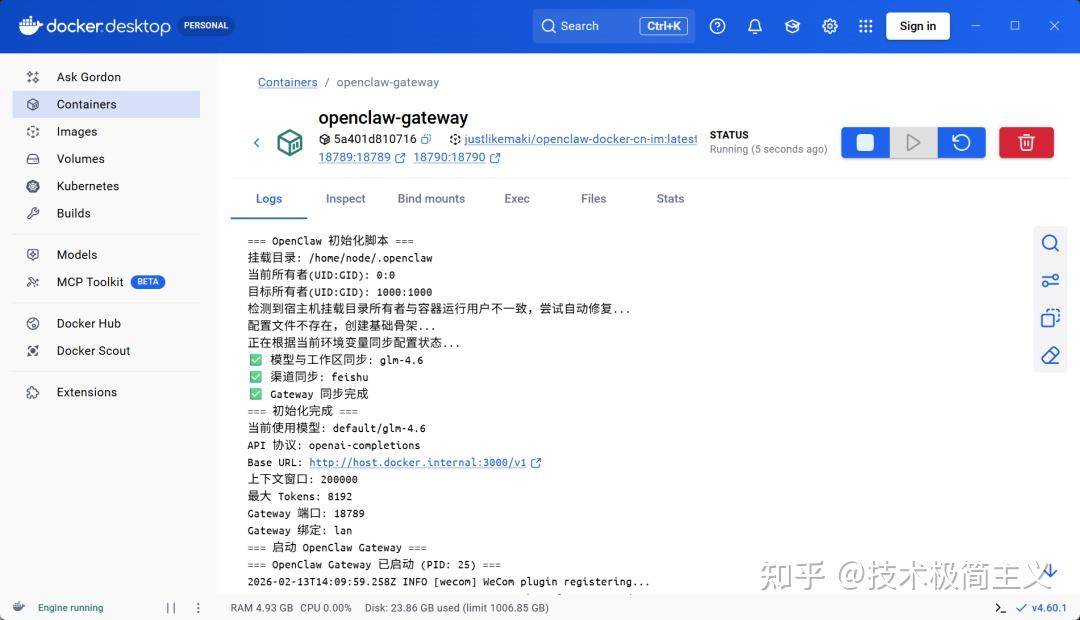
步骤6:配置 IM 平台(以飞书为例)
飞书后台配置:
1、访问飞书开放平台[2]并创建自建应用。
2、添加应用能力:机器人。
3、在凭证页面获取 App ID 和 App Secret。
4、开启必需权限(租户级别):
| 权限 | 范围 | 说明 |
|---|---|---|
| im:message | 消息 | 发送和接收消息(核心权限) |
| im:message.p2p_msg:readonly | 私聊 | 读取发给机器人的私聊消息 |
| im:message.group_at_msg:readonly | 群聊 | 接收群内 @机器人的消息 |
| im:message:send_as_bot | 发送 | 以机器人身份发送消息 |
| im:resource | 媒体 | 上传和下载图片/文件 |
| im:chat.members:bot_access | 群成员 | 获取群成员信息 |
| im:chat.access_event.bot_p2p_chat:read | 聊天事件 | 读取机器人单聊事件 |
| contact:contact.base:readonly | 通讯录 | 获取通讯录基本信息 |
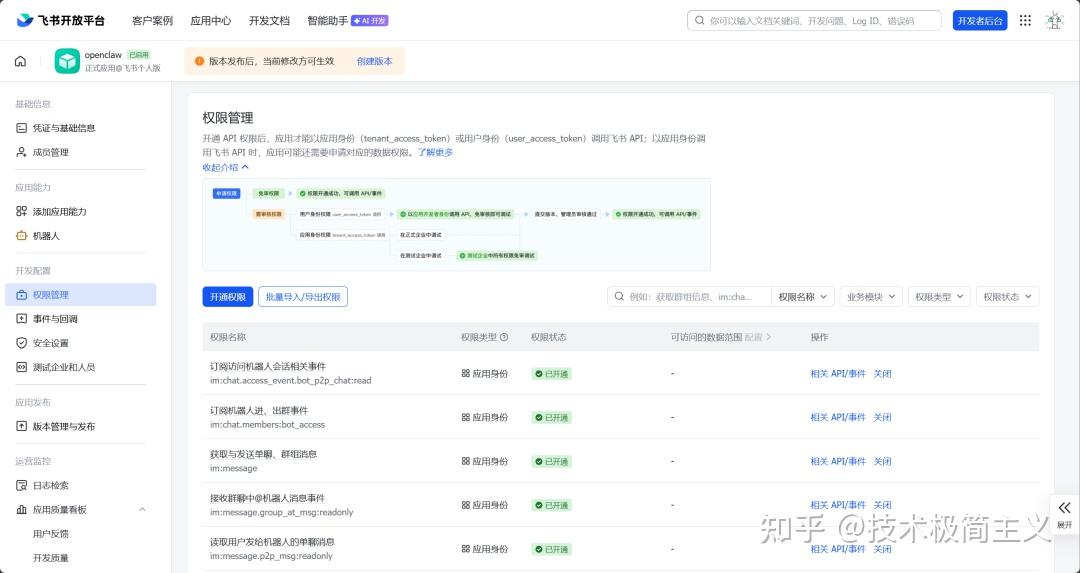
5、事件订阅(关键配置):
这是最容易遗漏的配置! 如果机器人能够发送消息但无法接收消息,请务必检查此项。
在飞书开放平台应用后台,进入事件与回调页面进行配置:
- 事件配置方式:选择 使用长连接接收事件(推荐)
- 添加事件订阅,勾选以下事件:
| 事件 | 说明 |
|---|---|
| im.message.receive_v1 | 接收消息(必需) |
| im.message.message_read_v1 | 消息已读回执 |
| im.chat.member.bot.added_v1 | 机器人进群 |
| im.chat.member.bot.deleted_v1 | 机器人被移出群 |
3. 确保所有事件订阅的权限已申请并通过审核。
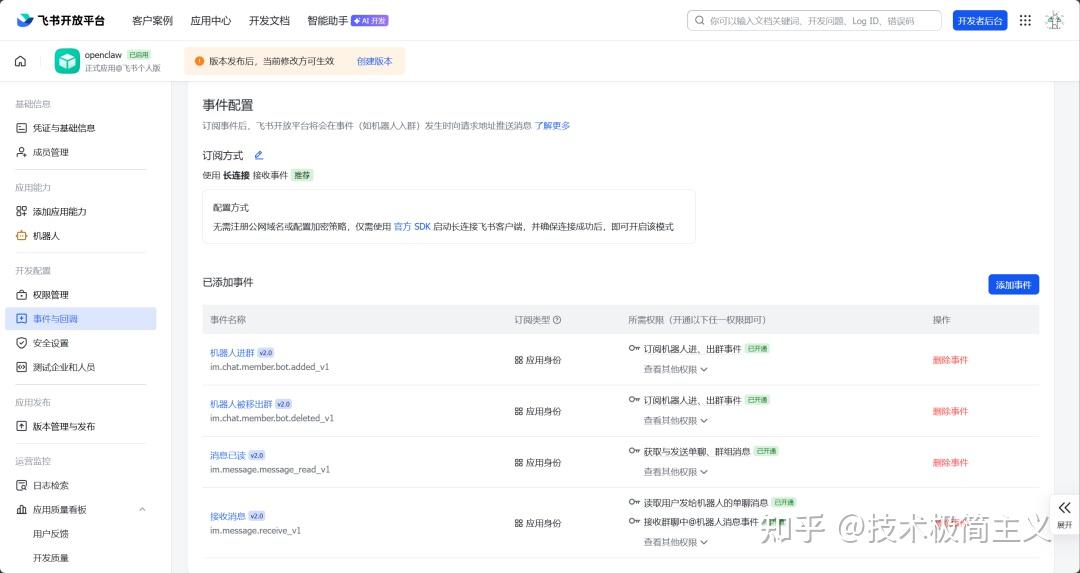
6、环境变量配置:
FEISHU_APP_ID=your-app-id
FEISHU_APP_SECRET=your-app-secret参考项目:clawdbot-feishu[3] – 飞书机器人完整实现示例
重启服务:
docker-compose restart验证与测试
验证 AIClient-2-API
1、访问 http://localhost:3000
2、查看「提供商池」页面,确认账号健康
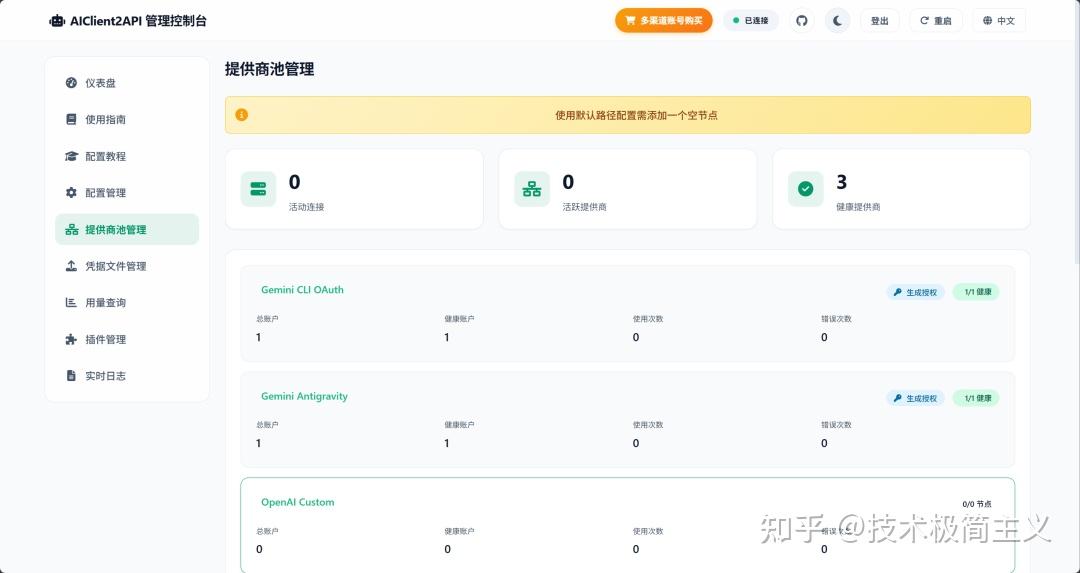
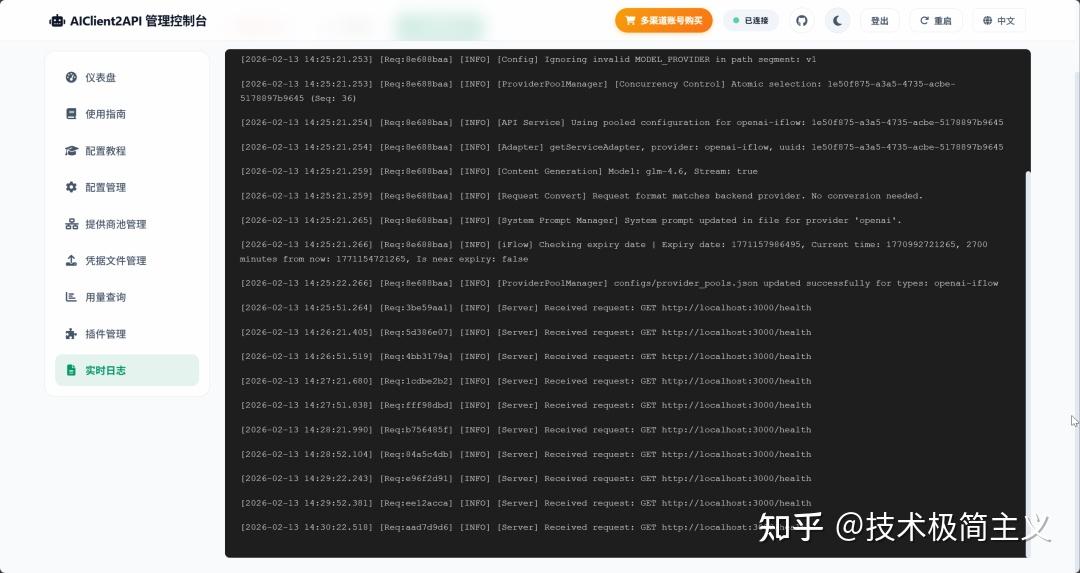
3、使用「实时日志」监控请求
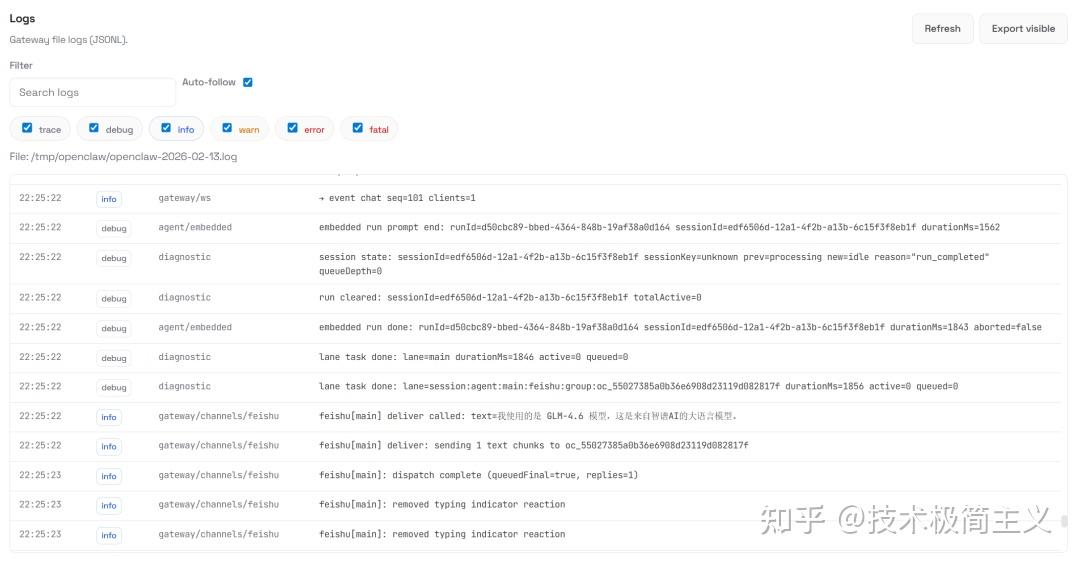
验证 OpenClaw
# 查看日志
docker-compose logs -f

# 测试Gateway
curl http://localhost:18789/health
测试 IM 平台
1、在飞书中私聊机器人发送消息
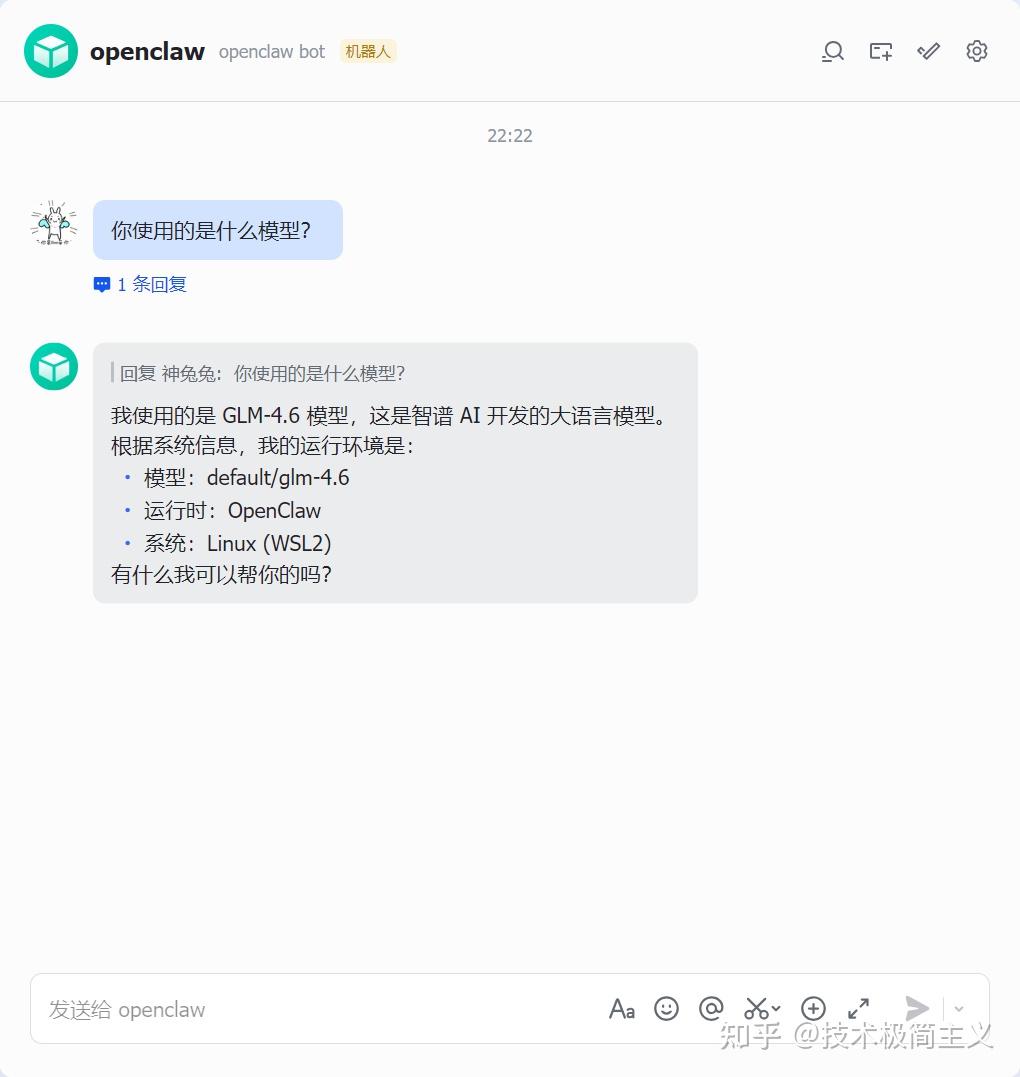
2、在群聊中 @机器人
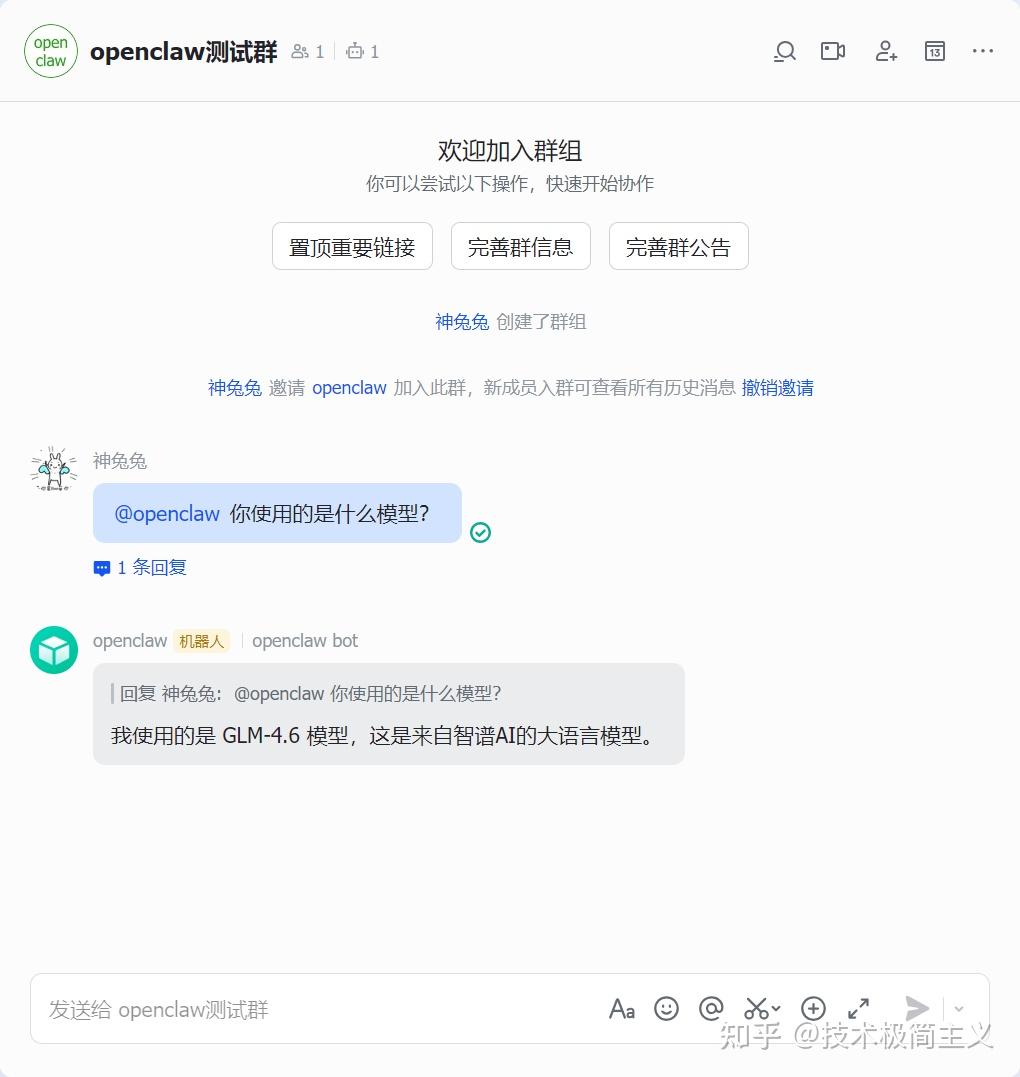
3、观察日志输出和 AI 回复
常见问题
Q: 修改了环境变量但配置没有生效?
容器启动时只有在配置文件不存在时才会生成新配置。如需重新生成配置,请删除现有配置文件:
# 删除配置文件
rm ~/.openclaw/openclaw.json
# 重启容器
docker-compose restart
或者直接删除整个数据目录重新开始:
rm -rf ~/.openclaw
docker-compose up -d
Q: Disconnected (1008): unauthorized: gateway token mismatch 错误?
打开 Gateway 容器 终端窗口,执行:
openclaw dashboard --no-open生成新的 dashboard 链接再访问即可解决问题。
Q: Disconnected (1008) pairing required) 错误?
1、查看待审批设备列表
打开 Gateway 容器终端窗口,执行:
openclaw devices list --url ws://127.0.0.1:18789 --token "$OPENCLAW_GATEWAY_TOKEN"2、批准指定设备
复制你要批准的 Request ID,执行:
openclaw devices approve --url ws://127.0.0.1:18789 --token "$OPENCLAW_GATEWAY_TOKEN"Q: 401 错误?
- 检查 API Key 是否正确配置
- 确认环境变量
API_KEY已设置
Q: 模型不可用?
- 在 AIClient-2-API Web UI 确认已配置对应提供商
- 重启容器:
docker-compose restart
Q: 飞书机器人能发消息但收不到消息?
- 检查是否配置了事件订阅(最容易遗漏的配置)
- 确认事件配置方式选择了「使用长连接接收事件」
- 确认已添加
im.message.receive_v1事件
引用链接
[1] Docker 官网: https://www.docker.com/
[2] 飞书开放平台: https://open.feishu.cn/
[3] clawdbot-feishu: https://github.com/openclaw/openclaw/blob/main/docs/channels/feishu.md
既然看到这里了,如果觉得有启发,随手点个赞、推荐、转发三连吧,你的支持是我持续分享干货的动力。
