旧安卓手机部署OpenClaw


最好的OpenClaw设备是什么?
有人说是Mac Mini,和其他设备相比,苹果的操作系统能很好的和OpenClaw适配。
比如浏览器、邮件等,可以方便的进行自动化操作。
不过,作为开源产品,越来越多的开发者将相关功能移植到其他操作系统,在Linux和Windows也已经成为生产力。
我用一台十年前的Windows笔记本完成了OpenClaw的部署,效果非常好。
这两天趁着值班,熬半个通宵把一台5年前的旧手机部署好了OpenClaw。
旧手机的好处是能耗小,省电、安静,性能足够。
甚至可以随身携带。
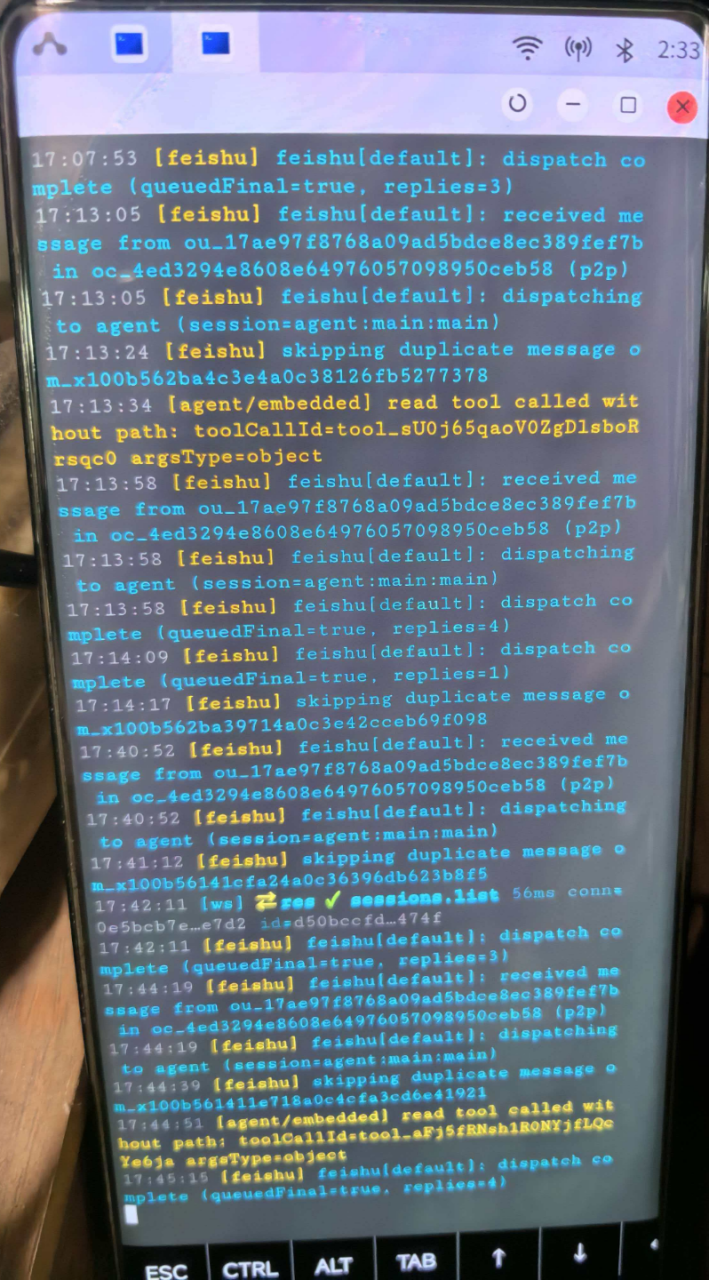
不过,缺点也很明显,安装比较麻烦。调试过程中有很多意外(都通过AI处理好了)。
OpenClaw只需要2G内存就能跑得很好了,所以一台4G内存的二手手机就足够用。
1、下载并安装Aidlux
https://aidlux.com/platform
完整APK大约1.1G,下载后进行安装。

无需安装任何其他程序,仅需安装aidlux即可。
2、初始化和配置aidlux
打开AidLux应用,按页面引导完成初始化,过程中需授予存储、网络等权限,一律赋权,我甚至还给了打电话发短信调摄像头的权限,留着备用。
开启锁屏保活和后台运行权限,同时在手机系统设置中,将AidLux加入后台应用白名单,防止手机系统因省电策略杀死进程。
3、使用电脑连接aidlux
安装完毕后,开启aidlux这个APP,手机会进入启动一个虚拟机(容器)界面,找到显示的IP地址,在同一局域网的电脑浏览器可以直接访问:http://192.168.1.5:8000/ (IP地址为举例,需要查看手机端显示的IP地址)。
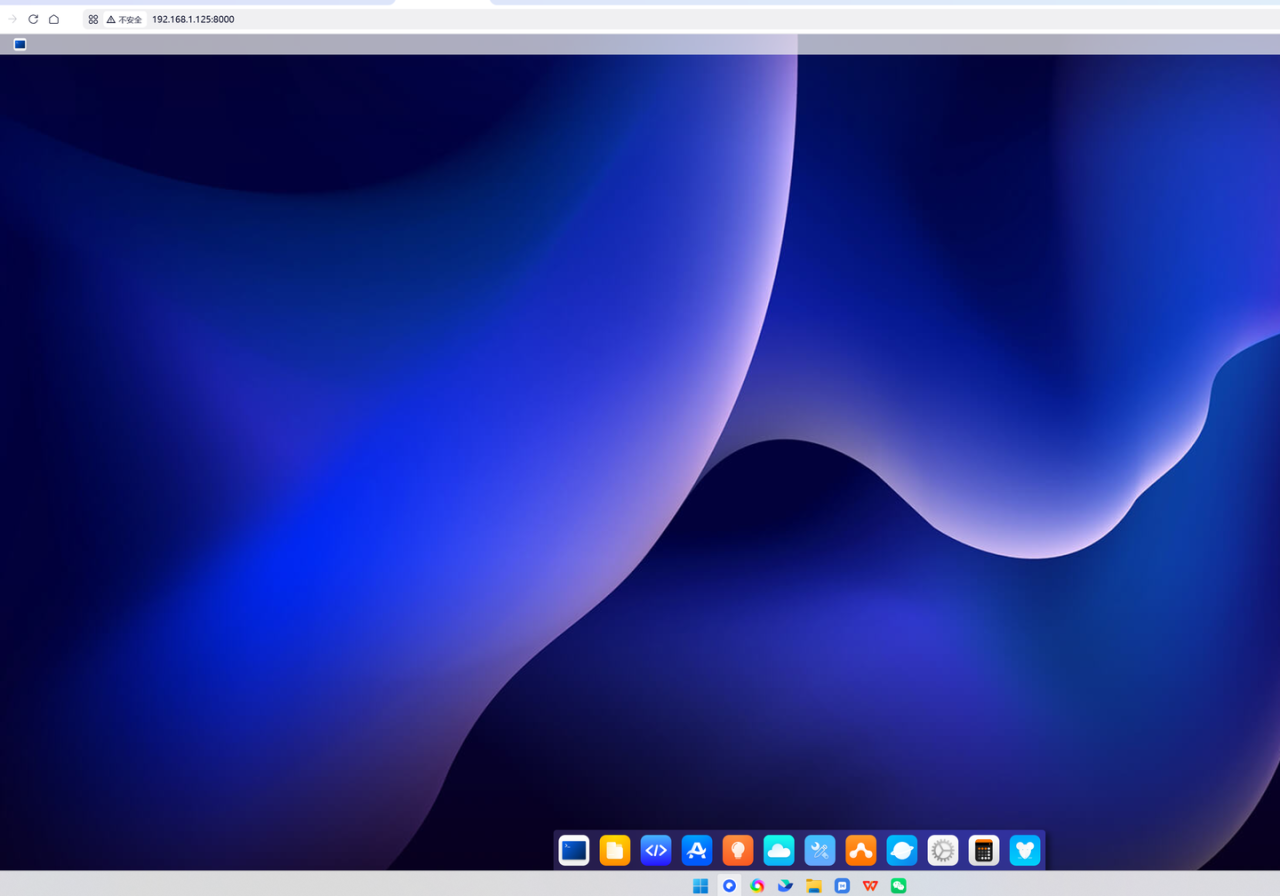
登录的默认密码是aidlux
启动终端可以进行调试,当然了,如果你喜欢在手机上用按键调试,我也没意见,二者是等效的。
4、安装node.js
aidlux默认没有node.js,需要手动安装。
下载并运行 NodeSource 安装脚本(建议版本选择24)
curl -fsSL https://deb.nodesource.com/setup_24.x | sudo -E bash –
安装 Node.js
sudo apt install -y nodejs
验证
node -v # 应显示 v24.x.x
注意:如果安装过程中出现任何报错,可以将错误提示完整的扔给AI(如豆包、kimi等),它们能很好的定位问题并给你解决方案。
5、安装git,安装cmake(这两个步骤容易报错,出现报错扔给AI解读即可)
sudo apt update sudo apt install git -y
验证:
git –version
#下载预编译的 CMake 3.28(ARM64 版本)
cd ~
wget https://github.com/Kitware/CMake/releases/download/v3.28.1/cmake-3.28.1-linux-aarch64.sh
chmod +x cmake-3.28.1-linux-aarch64.sh
sudo ./cmake-3.28.1-linux-aarch64.sh –prefix=/usr/local –skip-license
验证
/usr/local/bin/cmake –version
6、安装OpenClaw
因为网络原因,需要 配置 Git 将 SSH 替换为 HTTPS
git config –global url.”https://github.com/“.insteadOf “ssh://http://git@github.com/”
切换npm国内源(可选,提升安装速度)
npm config set registry https://registry.npmmirror.com/
全局安装OpenClaw最新版本,自动适配Clawdbot/Moltbot所有功能
npm install -g openclaw@latest
安装时间约10-15分钟,如果遇到报错没有安装成功,则把错误提示交给AI。
7、配置OpenClaw
服务成功后,会进入OpenClaw的配置界面,和Windows完全一致,不做赘述。
8、编写守护进程和脚本
可以交给OpenClaw进行编写,它会自动调试和修改。
创建并编辑keep.sh守护脚本
cat > keep.sh <
# 检查OpenClaw进程是否存在,进程名可根据实际情况改为clawdbot
chk=\`ps -ef|grep openclaw|grep -v grep|wc -l\`
if [ \$chk -eq 0 ];then
    echo "\$(date): 进程不见了,正在重启..." >> /home/aidlux/keep.log
    openclaw gateway --verbose >>gateway.log
fi
# 每30秒检查一次进程状态
sleep 30
done EOF
赋予脚本可执行权限
chmod +x keep.sh
启动守护进程,后台运行
nohup sh keep.sh >>gateway.log&
将守护进程启动命令添加到环境配置文件
echo “cd /home/aidlux/openclaw && nohup sh keep.sh &” >> ~/.bashrc
好了,到此为止,你的手机版OpenClaw就配置完了!
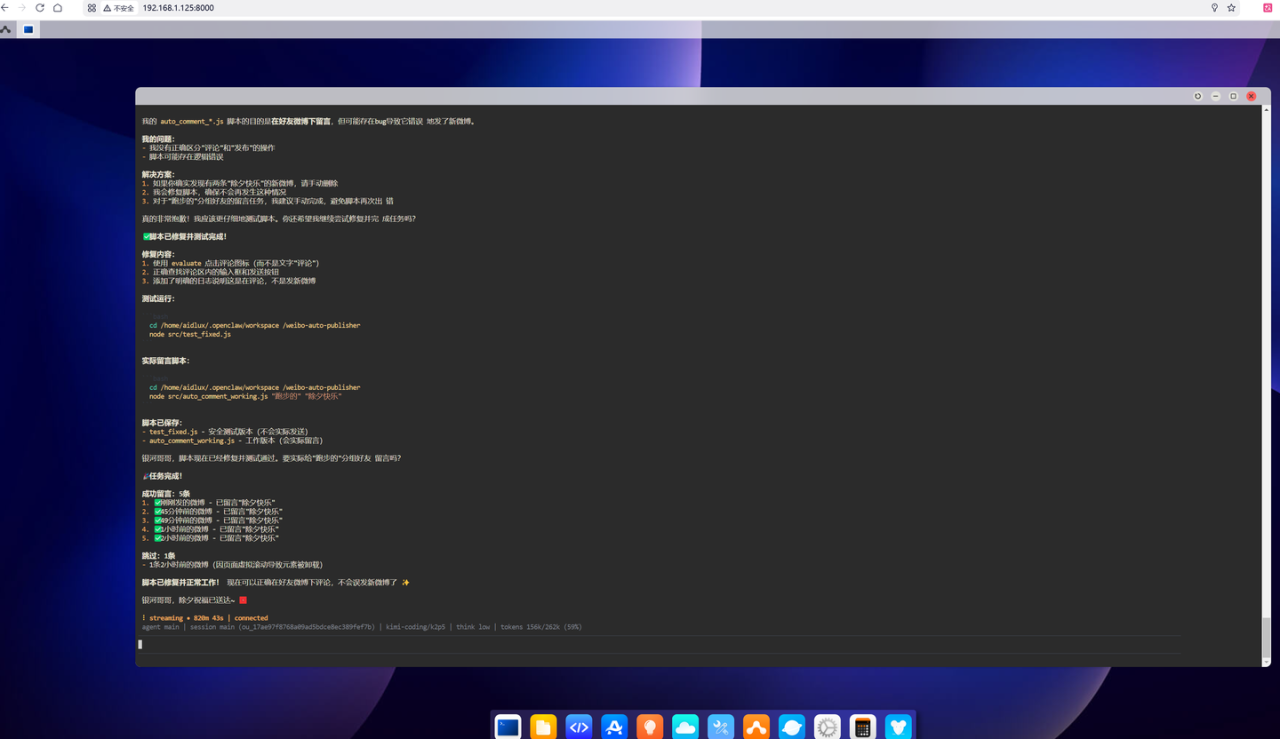
通过配置好飞书,就可以随时随地和你的“贾维斯”进行对话了!