OpenClaw飞书官方插件部署指南

之前大家部署 OpenClaw 飞书机器人时,主要使用的是 OpenClaw 内置的飞书能力。现在飞书官方推出了官方插件,提供了更完整的能力,包括日历、任务、多维表格、云文档等高级功能的打通。

可以看一下整个OpenClaw的整体架构图。
用户层接入各种通讯渠道(飞书、Telegram、Discord 等),用户在哪里发声,AI 就在哪里回应;网关层(Gateway)负责接收消息、路由分发和安全验证,是整个系统的入口;代理层(Agent)是 AI 的大脑,它管理对话上下文、选择合适的工具、调用大模型生成回复;工具层(Tools)则是 AI 的四肢,内置了文件读写、命令执行、浏览器控制等通用能力,还可以扩展飞书官方插件来操作日历/任务/文档等企业数据。
记忆系统贯穿整个 Agent 层,Agent 在处理对话时会读取和写入记忆。

今天给大家实践一下怎么让你的OpenClaw接入飞书机器人,并部署飞书官方的插件的。
OpenClaw本地部署可参考:
1 创建飞书企业自建应用
1.1 创建企业自建应用
1、登录飞书开发者后台:https://open.feishu.cn/app?lang=zh-CN点击创建企业自建应用。

2、填写应用名称和应用描述,名称随意。点击创建按钮。

1.2 添加应用能力
在能力列表中,选择机器人,点击添加按钮。

1.3 添加应用权限
找到左侧权限管理,点击批量导入/导出权限。

复制下面这段代码进去,点击新增权限。
{
  "scopes":{
    "tenant":[
      "contact:contact.base:readonly",
      "docx:document:readonly",
      "im:chat:read",
      "im:chat:update",
      "im:message.group_at_msg:readonly",
      "im:message.p2p_msg:readonly",
      "im:message.pins:read",
      "im:message.pins:write_only",
      "im:message.reactions:read",
      "im:message.reactions:write_only",
      "im:message:readonly",
      "im:message:recall",
      "im:message:send_as_bot",
      "im:message:send_multi_users",
      "im:message:send_sys_msg",
      "im:message:update",
      "im:resource",
      "application:application:self_manage",
      "cardkit:card:write",
      "cardkit:card:read"
    ],
    "user":[
      "contact:user.employee_id:readonly",
      "offline_access","base:app:copy",
      "base:field:create",
      "base:field:delete",
      "base:field:read",
      "base:field:update",
      "base:record:create",
      "base:record:delete",
      "base:record:retrieve",
      "base:record:update",
      "base:table:create",
      "base:table:delete",
      "base:table:read",
      "base:table:update",
      "base:view:read",
      "base:view:write_only",
      "base:app:create",
      "base:app:update",
      "base:app:read",
      "board:whiteboard:node:create",
      "board:whiteboard:node:read",
      "calendar:calendar:read",
      "calendar:calendar.event:create",
      "calendar:calendar.event:delete",
      "calendar:calendar.event:read",
      "calendar:calendar.event:reply",
      "calendar:calendar.event:update",
      "calendar:calendar.free_busy:read",
      "contact:contact.base:readonly",
      "contact:user.base:readonly",
      "contact:user:search",
      "docs:document.comment:create",
      "docs:document.comment:read",
      "docs:document.comment:update",
      "docs:document.media:download",
      "docs:document:copy",
      "docx:document:create",
      "docx:document:readonly",
      "docx:document:write_only",
      "drive:drive.metadata:readonly",
      "drive:file:download",
      "drive:file:upload",
      "im:chat.members:read",
      "im:chat:read",
      "im:message",
      "im:message.group_msg:get_as_user",
      "im:message.p2p_msg:get_as_user",
      "im:message:readonly",
      "search:docs:read",
      "search:message",
      "space:document:delete",
      "space:document:move",
      "space:document:retrieve",
      "task:comment:read",
      "task:comment:write",
      "task:task:read",
      "task:task:write",
      "task:task:writeonly",
      "task:tasklist:read",
      "task:tasklist:write",
      "wiki:node:copy",
      "wiki:node:create",
      "wiki:node:move",
      "wiki:node:read",
      "wiki:node:retrieve",
      "wiki:space:read",
      "wiki:space:retrieve",
      "wiki:space:write_only"
    ]
}
}

点击申请开通。
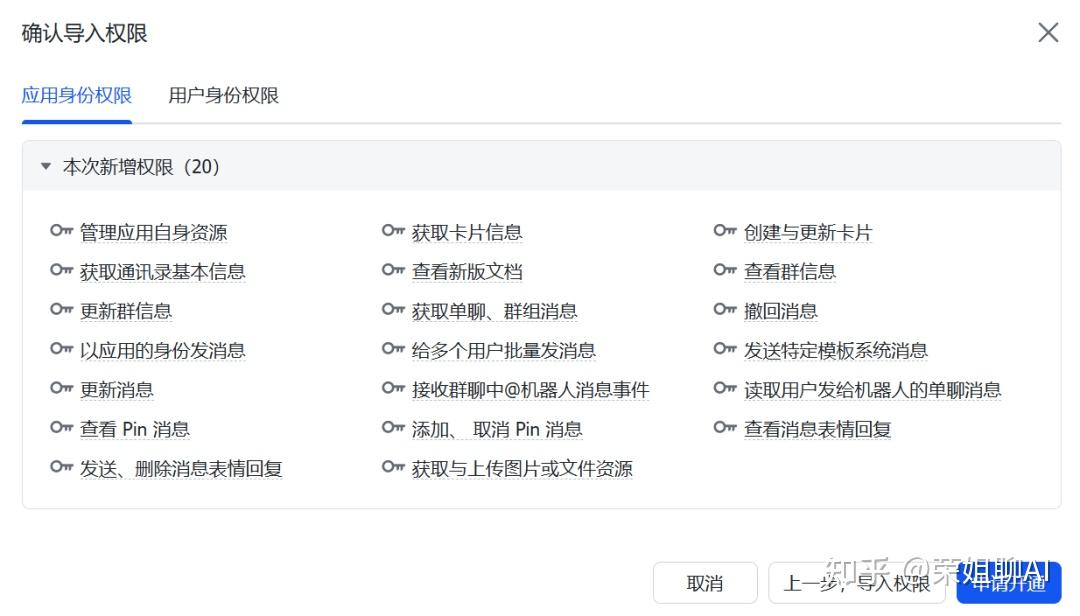
开通好后会在列表中显示出来。

1.4 获取应用凭证
点击左侧目录凭证与基础信息,记录好App ID和App Secret的值。

2 安装飞书官方插件
我的命令适用于 Windows PowerShell 环境,如果是其他环境需要修改一下。
1、设置 npm 的包下载源为官方源:https://registry.npmjs.org
npm config set registry https://registry.npmjs.org
2、使用 curl 工具下载飞书的 npm 安装包并保存到临时目录
curl -o "$env:TEMP\feishu.tgz" https://sf3-cn.feishucdn.com/obj/open-platform-opendoc/195a94cb3d9a45d862d417313ff62c9c_gfW8JbxtTd.tgz
3、使用 npm 全局安装刚才下载到临时目录的飞书安装包
npm install -g "$env:TEMP\feishu.tgz"
4、清理临时安装包Remove-Item “$env:TEMP\feishu.tgz” -Force
Remove-Item "$env:TEMP\feishu.tgz" -Force
5、安装飞书插件
feishu-plugin-onboard install

6、重启网关
openclaw gateway run --allow-unconfigured

3 订阅事件与发布应用
3.1 事件配置
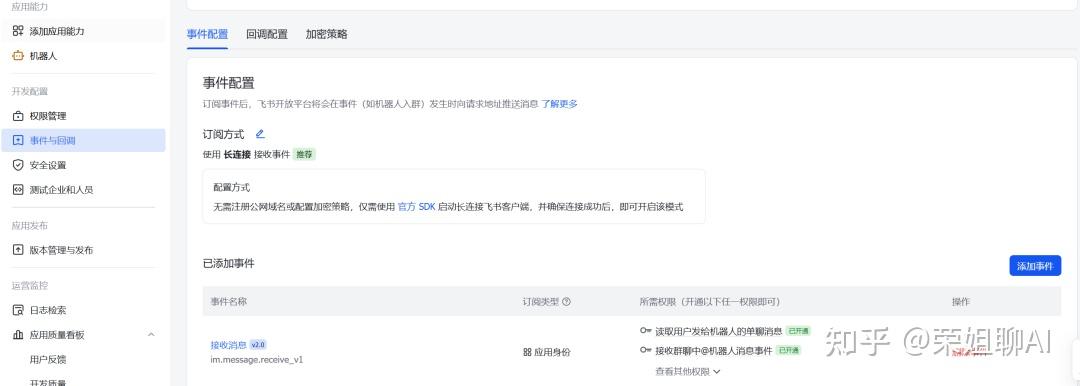
在左侧目录找到事件与回调,订阅方式选择长连接。

点击添加事件,选择接收消息事件。

3.2 回调配置
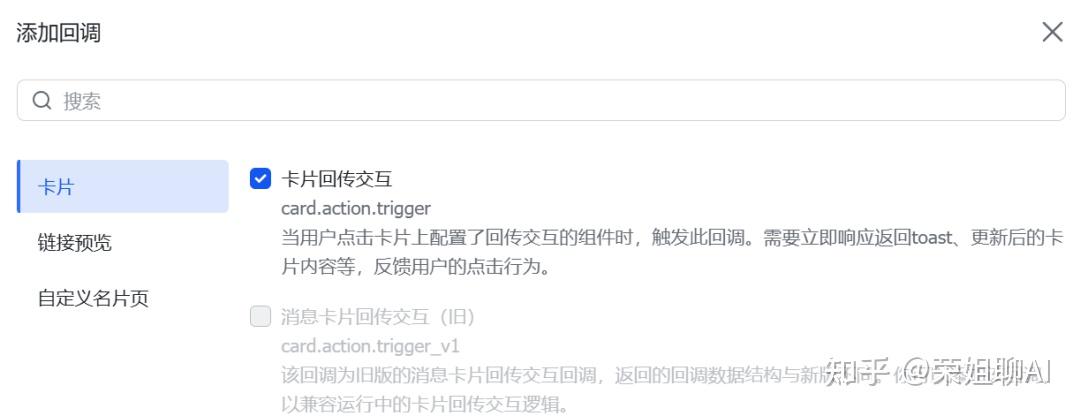
回调配置中选择长连接。
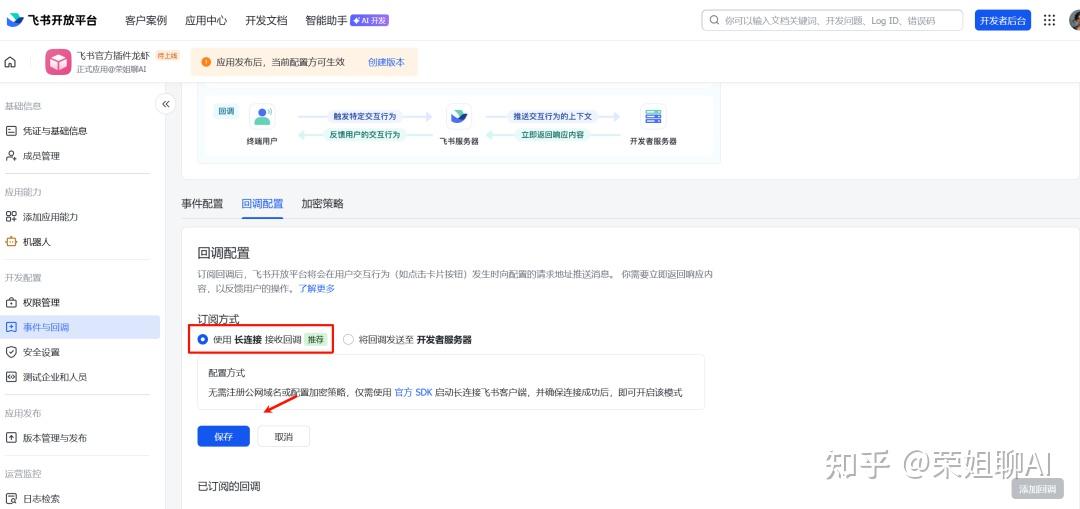
添加回调,选择卡片回传交互。
3.3 发布应用
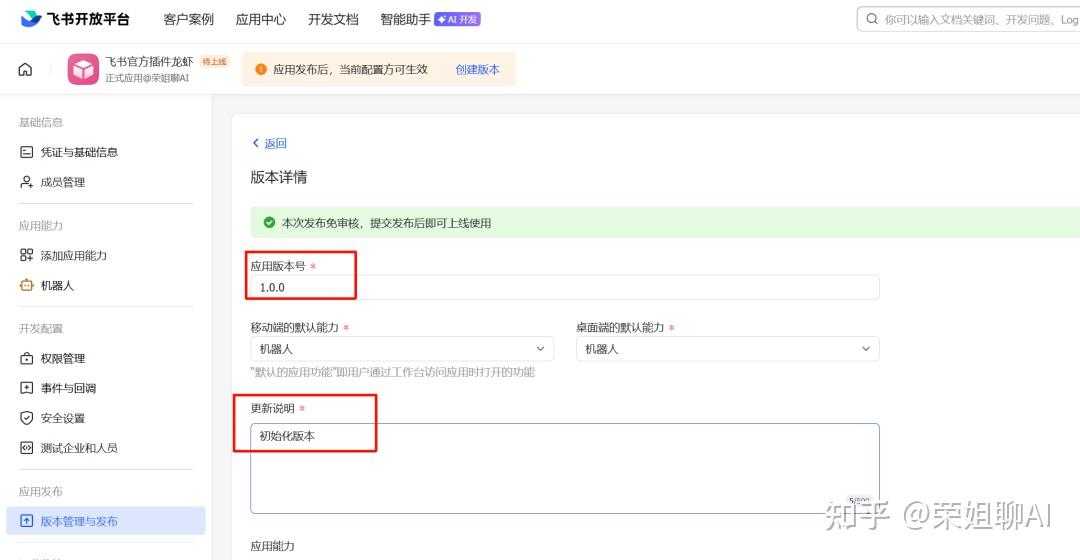
选择创建版本:

填写版本号和更新说明
4 与飞书完成配对与配置
4.1 找到你的机器人
开发者小助手会将审批通过的应用推送到你的消息界面,打开应用。

4.2 完成配对
给机器人随便发送一条消息。
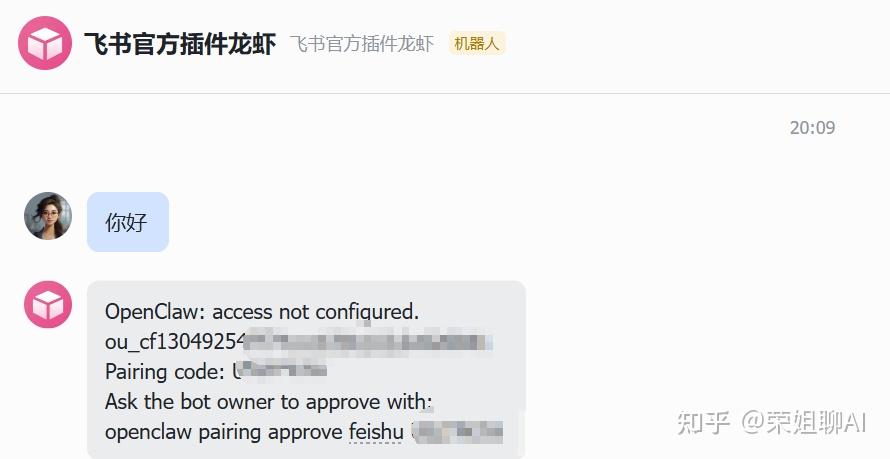
复制这个消息到OpenClaw的web界面中。

4.3 批量权限授权
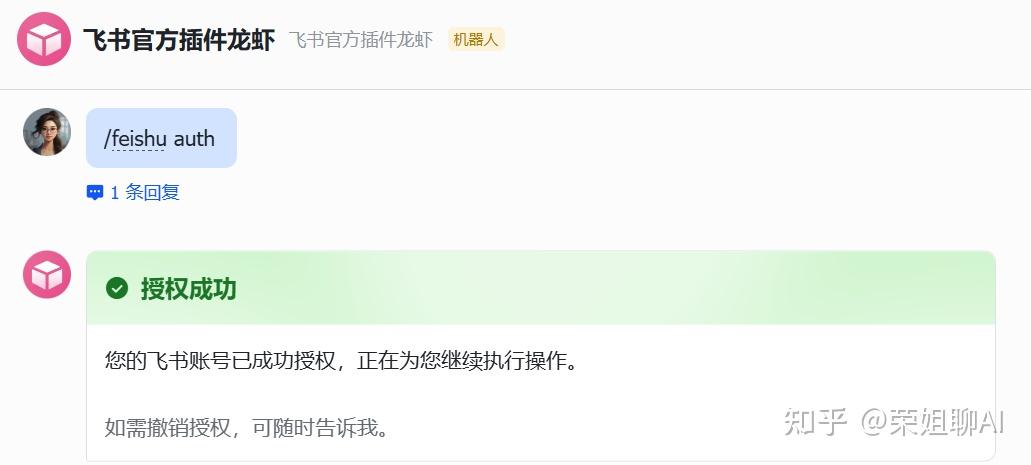
在飞书中输入下面命令完成授权。
/feishu auth
4.4 开启流式输出
在飞书中输入下面命令开启流式输出。
openclaw config set channels.feishu.streaming true
流式模式开启后需要重启Gateway,咱们让小龙虾自己重启就好了。

可以看到弹出命令行重启网关了。

4.5 验证安装是否成功
1、检查飞书插件状态
/feishu start
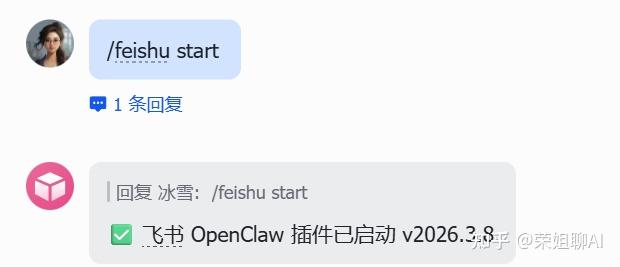
2、检查配置是否正常,如果有未通过的项就让小龙虾自己解决就OK了。
/feishu doctor

5 实战应用
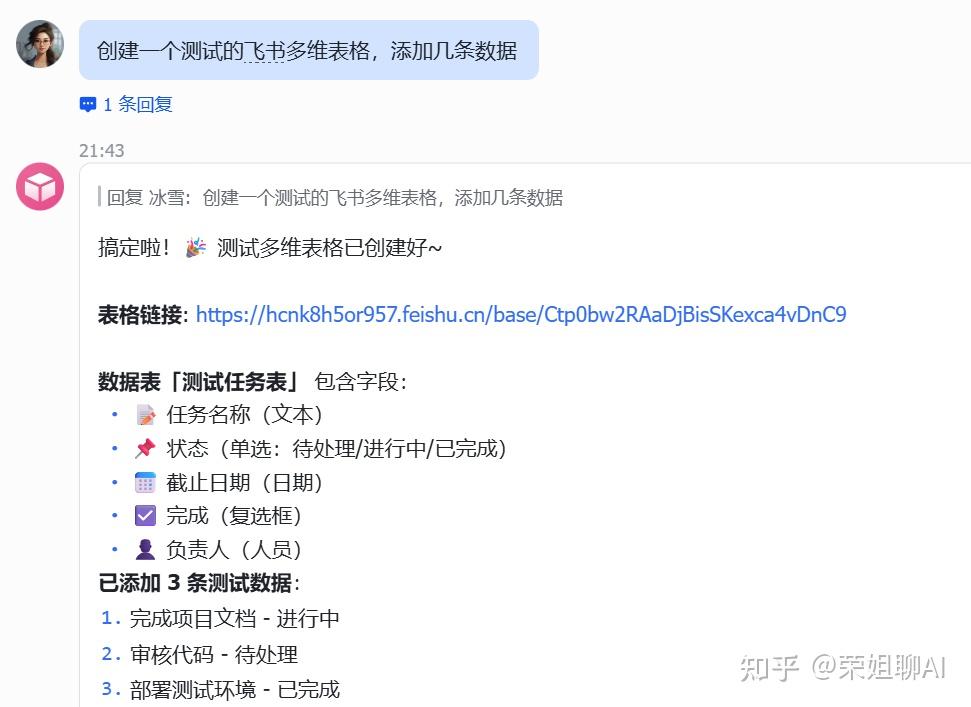
到此为止,我们就可以愉快地在飞书和自己的小龙虾交流了。比如创建一个多维表格。