6 元/月用上 Codex、Claude Code、OpenClaw:一套低成本 AI 编程方案,小白也能搭
很多人以为,要用 Codex、Claude Code、Cherry Studio 这些 AI 编程工具,必须开官方 API,成本动不动就是几十到几百。
其实还有一种玩法:
每月大约 6 元,也能跑整套 AI 编程工作流。
核心思路其实很简单:
拼车账号 → Codex CLI → 本地代理 → API → 接入客户端最后你可以在这些工具里直接使用:
- Cherry Studio
- Claude Code
- OpenClaw
- 其他 API 客户端
下面一步一步讲,小白也能跟着做。
一、先买一个 bussiness 拼车
第一步很简单。
去 闲鱼 搜:
bussiness 拼车找一个靠谱卖家买一个拼车位。
一般卖家会:
帮你充值到你自己的账号里。
⚠️ 强烈建议: 用小号!用小号!用小号!
这一步很关键,因为这样你拿到的是 自己的账号权限,而不是简单的网页共享。
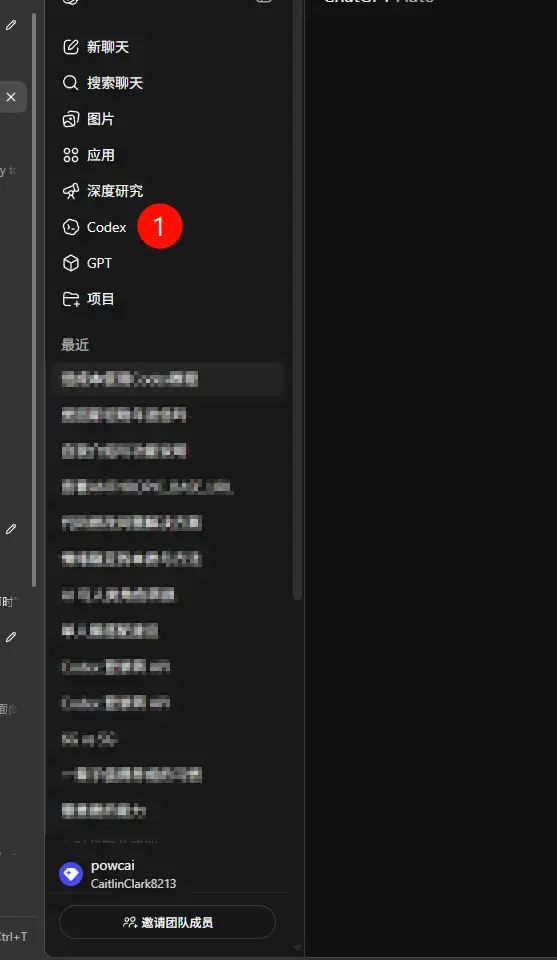
账号到手之后,通常可以:
- 使用网页版
- 使用 Codex
这也是后面所有步骤的基础。

二、确认网页版可以正常使用
拿到账号之后,先别急着往下折腾。
先做一件事:
确认网页版能正常使用。
简单测试一下:
- 能不能登录
- 能不能正常对话
- 是否有额度
如果网页版可以正常使用,说明账号权限基本没问题。
接下来才能继续折腾 Codex CLI。
理论上,每个账户都会有一定用量。


三、准备工具:codex-proxy
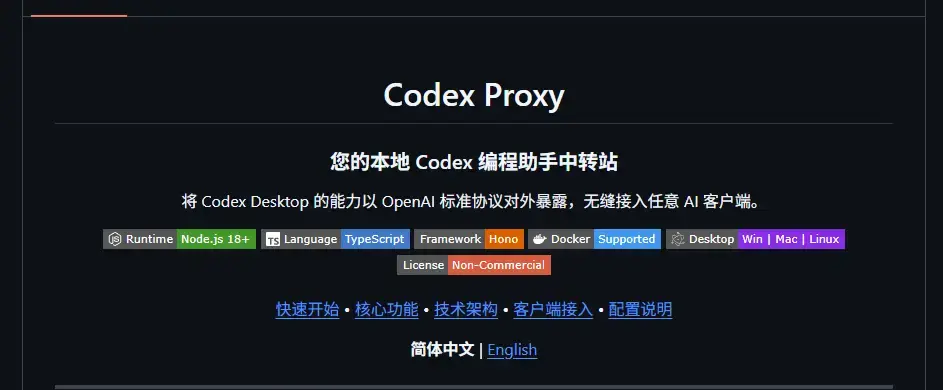
接下来需要一个关键工具:
https://github.com/icebear0828/codex-proxy它的作用非常简单:
把 Codex CLI 转换成 API 接口。
为什么要这么做?
因为很多工具(例如 Cherry Studio、Claude Code、OpenClaw) 并不是直接调用 CLI,而是需要填写:
- API URL
- API Key
- Model
也就是说,它们默认使用的是 OpenAI / Claude API 格式。
而 codex-proxy 的作用就是:
把 CLI 包装成 API。
四、下载对应系统版本
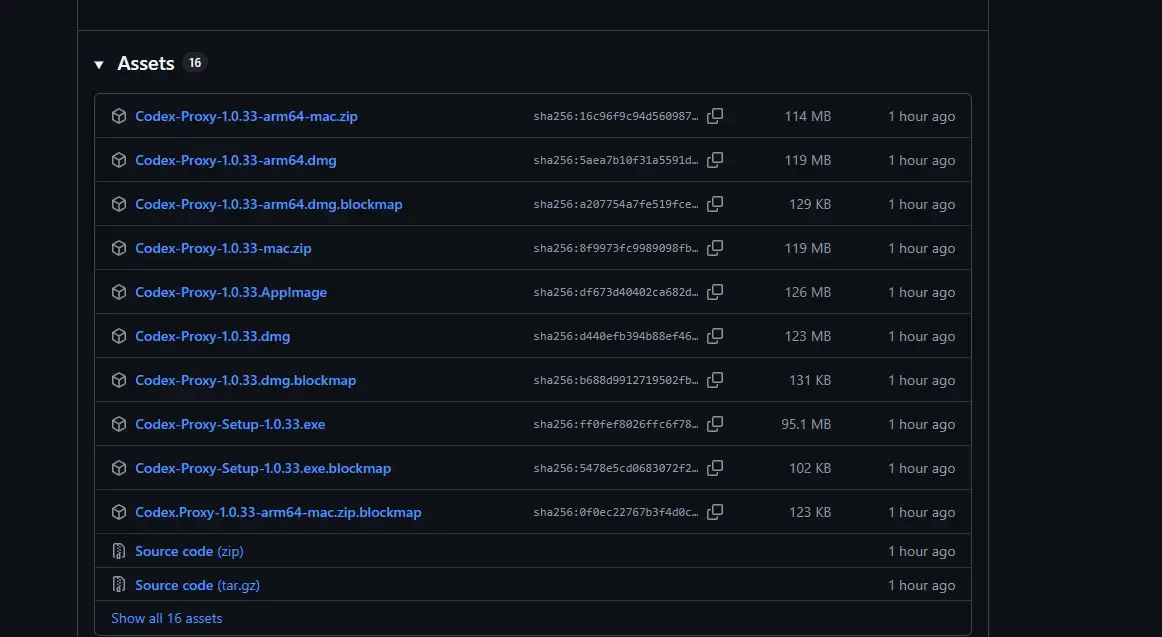
进入 GitHub 项目后,下载对应系统版本即可。
例如:
- Windows 下载 Windows 版本
- Mac 下载 Mac 版本
- Linux 下载 Linux 版本
下载完成后解压即可。
这一步很简单,按自己的系统选择就行。
五、启动代理
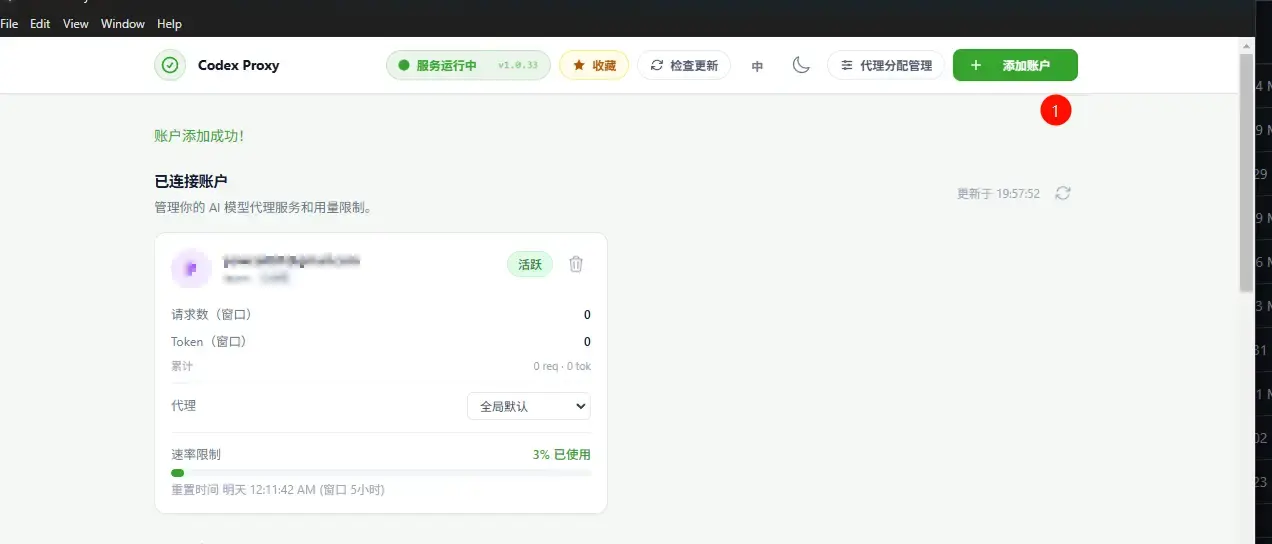
运行 codex-proxy 后,它会在本地启动一个 API 服务。
可以简单理解为:
你的电脑上多了一个本地接口服务。
这时候整体结构变成:
Codex CLI
      ↓
codex-proxy
      ↓
API 接口
原本只能在命令行使用的能力,现在就可以被各种客户端调用了。
六、接入 Cherry Studio
如果你平时用 Cherry Studio,接入会非常简单。
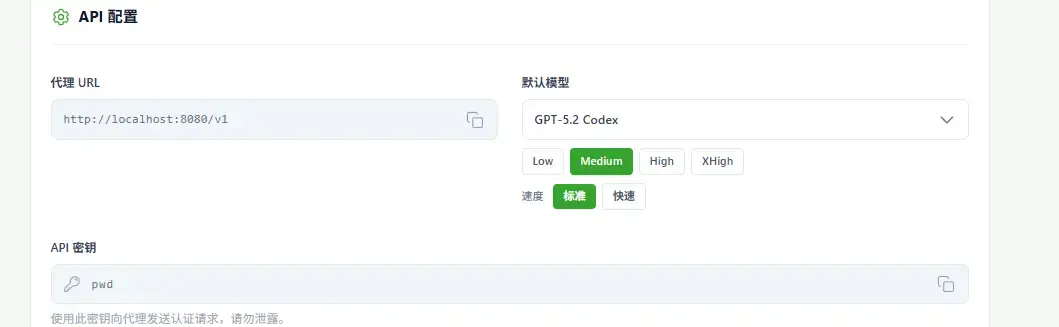
新建一个 API Provider,然后填写:
- Base URL:本地代理地址
- API Key:随便填一个字符串即可
- Model:对应模型名
保存后即可使用。
虽然看起来是在调用 API,但实际上底层跑的是 Codex CLI。
Code Proxy 上面有相应配置:

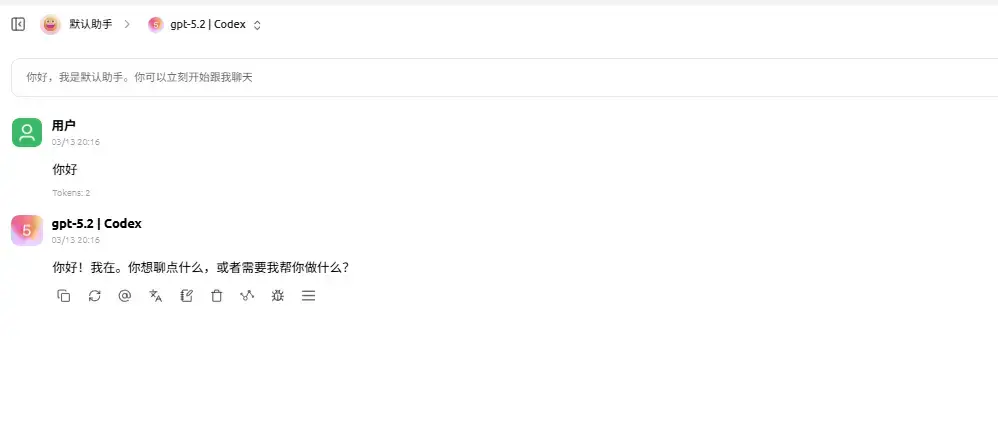
验证成功:
七、接入 Claude Code
如果你想接入 Claude Code,配置方式也类似。
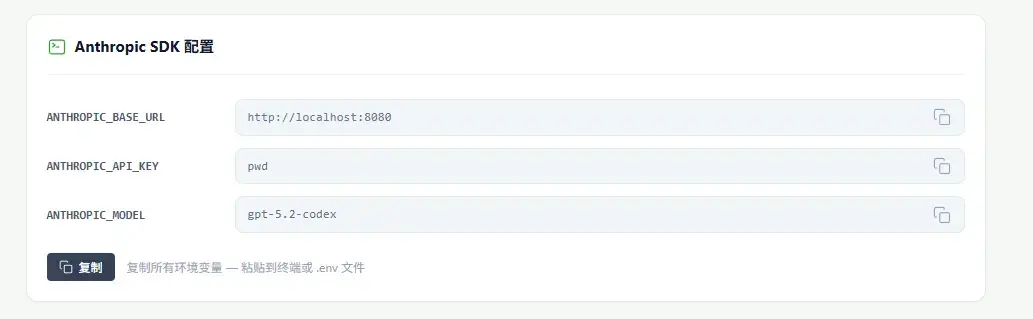
只要代理接口兼容 Claude / OpenAI 格式,Claude Code 就能正常调用。
导入对应命令即可:
八、接入 OpenClaw
如果你使用 OpenClaw,同样可以接入。
配置方式和普通 API 完全一样:
填写:
- Base URL → 本地 codex-proxy 地址
- API Key → 任意字符串
- Model → 对应模型
这样 OpenClaw 就会把请求发送到代理,再由代理调用 Codex CLI。
整体调用链路变成:
OpenClaw
   ↓
API
   ↓
codex-proxy
   ↓
Codex CLI
成本为什么只要 6 元?
因为你并没有直接使用官方 API。
而是通过:
拼车账号
      ↓
CLI 使用
      ↓
本地代理
      ↓
API 调用
这种方式绕过了 API 计费。
所以整体成本会非常低。
风险提醒
这种玩法属于 拼车方案,存在一定风险。
可能出现:
- 账号被封
- 拼车失效
- 额度变化
因此强烈建议:
一定使用小号,不要使用主账号。
总结
整个流程其实只有一句话:
买拼车 → 用 Codex CLI → 用 codex-proxy 转 API → 接入 Cherry Studio / Claude Code / OpenClaw。
如果只是想 低成本体验 AI 编程工作流,这套方案确实可以试试。
