虾兵蟹将:OpenClaw创建多Agents团队,并接入飞书群聊


大家好啊,我是执着于持续分享数码家电、软件技巧相关知识,坚持创作有深度、高质量作品的博主 醉雪梅花。期待您的关注。
| 一个人也能管一个”AI 团队”
通过前面文章的了解,我们已经能够灵活地让龙虾为我们所用,但还有两个痛点没有解决:
(1)当交给龙虾做的事情又杂又多时,它就有可能会“串台”。
比如我让他帮我提醒我的今日工作和总结今日工作内容,结果它把它自己今天完成的工作给列了一遍;再比如我让它记录某一笔家庭花销,结果它说买这个东西挺划算的,不能准确地记账……

(2)每次和龙虾对话都要进入Gateway后台,太不方便了,想用手机随时随地掌控龙虾动态、布置任务。
当然能解决!这就需要把一只龙虾变成一群龙虾,让它们各司其职,然后再给他们一虾一个通讯软件(比如飞书),让我们随时能联系上他们。今天就手把手教大家怎么实现一虾成军,还是信息化的虾兵蟹将。

(先卖个关子,这里配置飞书时会有个小坑,估计QQ、微信、企微、钉钉也会有同样的坑,没注意的话就会报错)
| 先搞清楚什么是多 Agent
先回顾一下什么是Agent,顾名思义,就是你的代理人、助理,OpenClaw 安装完成后,我们就获得了一个默认的 Agent:“main”。
那么 OpenClaw 的多 Agent 机制说白了就是一个 Gateway 进程里跑多个独立的 Agent,它们有的负责写代码、有的负责当客服、有的负责当秘书、有的负责当你的账房大先生……每个 Agent 有自己:
- 独立的
工作空间(workspace),放自己的性格配置 SOUL.md、AGENTS.md - 独立的
认证目录(agentDir),各自绑定不同的账号 - 独立的`会话记录`,互相不串台
这样一来,你就可以让它们专注于它们各自的职责,互不干扰,也可以互相协作。你可以按自己的想法给他们命名来区分,比如:
- main —— 主 Agent,负责日常维护 OpenClaw 和处理大部分杂事。
- work —— 工作 Agent,当你的工作秘书,管理工作任务、解答工作疑问。
- EIC —— 自媒体 Agent,帮你写文章、校对、提优化建议、监控数据等。
甚至有大佬成立了个三省六部,过了个皇帝瘾。处理事情像朝廷一样高效。
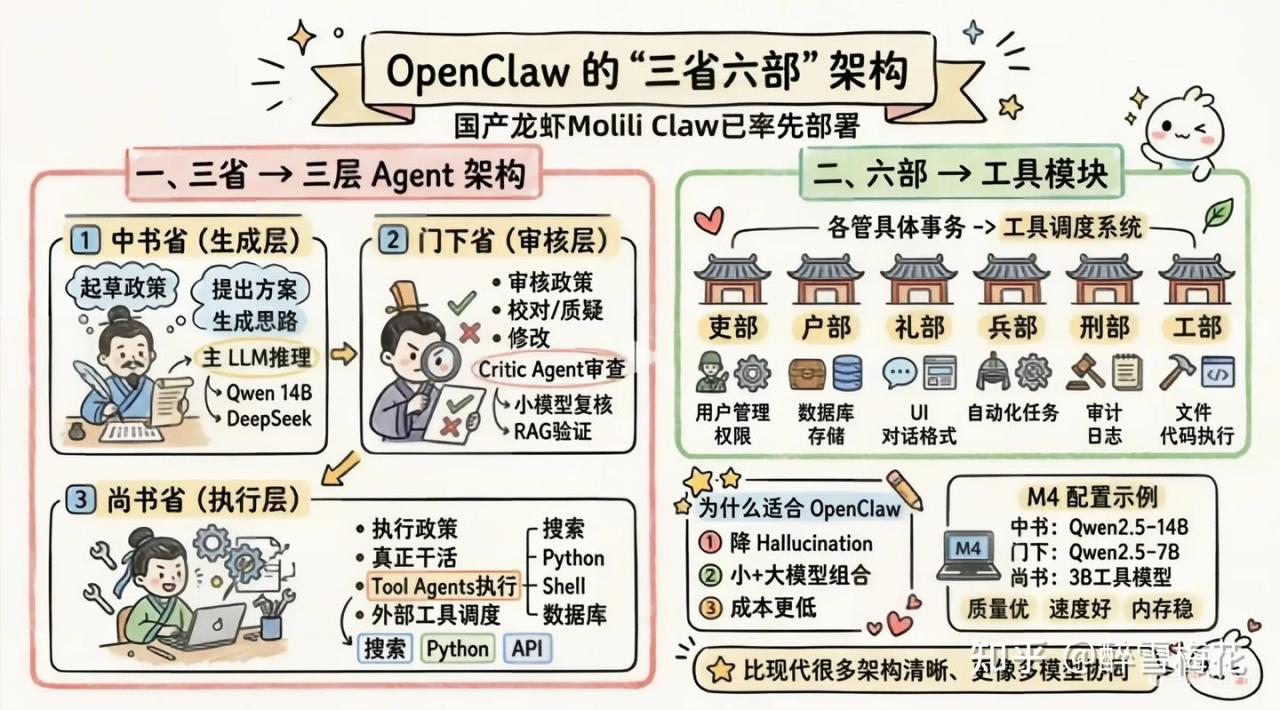
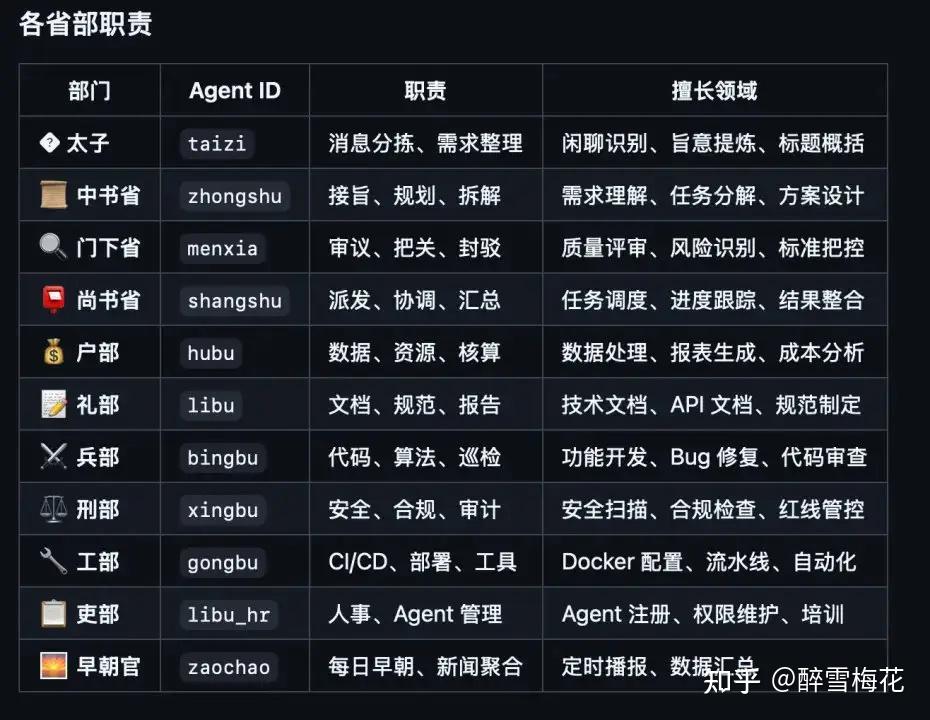
每个 Agent 还能绑定不同的模型——简单的任务用 Mini Max,深度的任务用 Sonnet,财大气粗的用 Opus……做到该省省、该花花,很好地实现了降本增效。
| 怎么创建多 Agent?
网上的教程都太复杂了。其实很简单,不用写代码、不用敲命令。你都有一个 Agent “main”了,直接让它做不就行了。比如我要新建一个 ID 为 lwork 的 agent,作为我的工作秘书,可以直接告诉它:
我要新建一个 Agent,ID 是 lwork,我一般叫它工作秘书,他的职责是帮我处理工作事务,提醒日程安排。
然后就等它创建完成就好了。新建 Agent 一般要重启 gateway,也让它帮你重启。建议创建完之后,检查一下有哪些技能需要配置,顺手配置好。
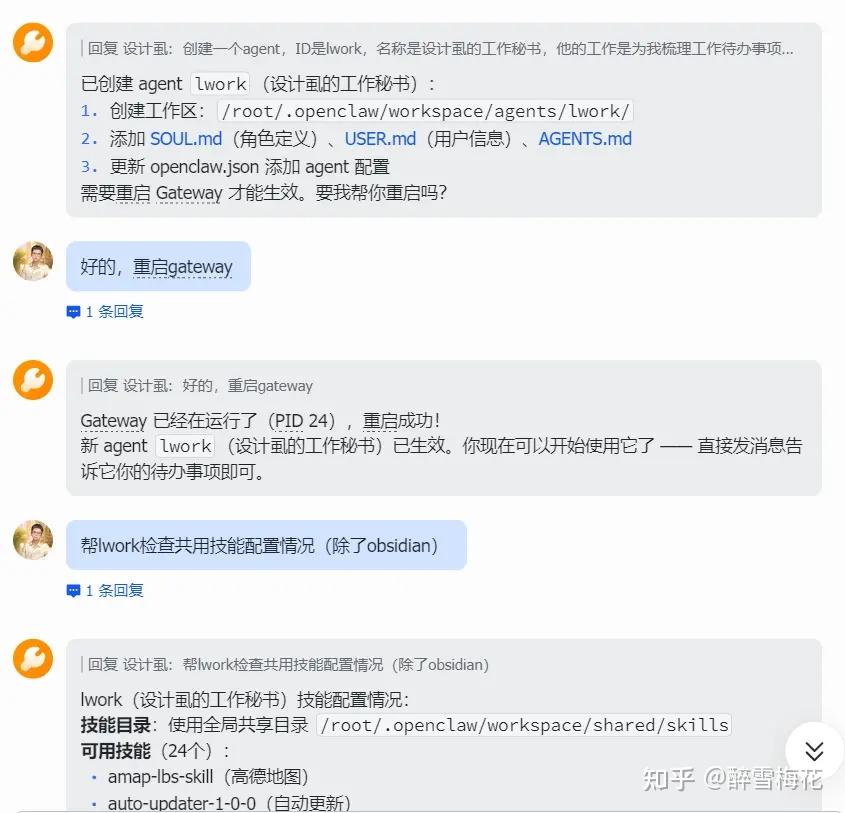
每个 Agent 会自动生成自己的 workspace 目录,里面有 SOUL.md、AGENTS.md、USER.md 这些配置文件。你可以根据需要修改每个 Agent 的”人格”——比如这个 lwork,你就可以把你对秘书的所有要求设置给它。(具体这些文件怎么写,咱们后面文章再说)
| 为什么是飞书?
为什么我建议给龙虾配置飞书,而不是更常用的微信和 QQ 呢?
一方面是因为在国内,飞书对 OpenClaw 的支持最激进,你可以创建很多很多个机器人来对接不同的 Agent,还可以把他们拉进群聊,甚至可以让它们操作多维表格、云盘、日历、任务、知识库等飞书工具。这些微信和 QQ 都做不到。
另一方面,微信和 QQ 对我们来说太重要了,承载了太多工作和个人社交功能。正是因为飞书冷门,才更适合作为和龙虾对接的通讯工具,当你的龙虾不小心犯错的时候,不至于酿成大祸(包括但不限于把你工作延误的提醒发给老板、把你记的私房钱账单发给老婆)。
注意,平常工作用飞书的,建议给龙虾接入其他平台。
| 为每个 Agent 配置飞书
现在,我们就为 main 和 lwork 这两个 Agents 接入飞书。
在接入飞书前,我们先避个坑。很多人会在新建 Agent 的时候,ID 中有类似“-”的标点符号,比如我之前就把新建的 Agent ID 命名为“l-work”,结果在配置飞书时疯狂出错,搞了好久才想起来把短划线删掉试试,果然就成功了。所以,建议大家在给 Agent 命名时,ID 只包含英文或数字,避免出错。
首先,我们要在飞书新建一个企业,随便建就行,比如我新建了一个名叫“我家”的企业。不用认证。如果还有其他人要用,可以把他们当员工拉进这个企业。
比如,我就把老婆拉进来了。以后一起养龙虾。
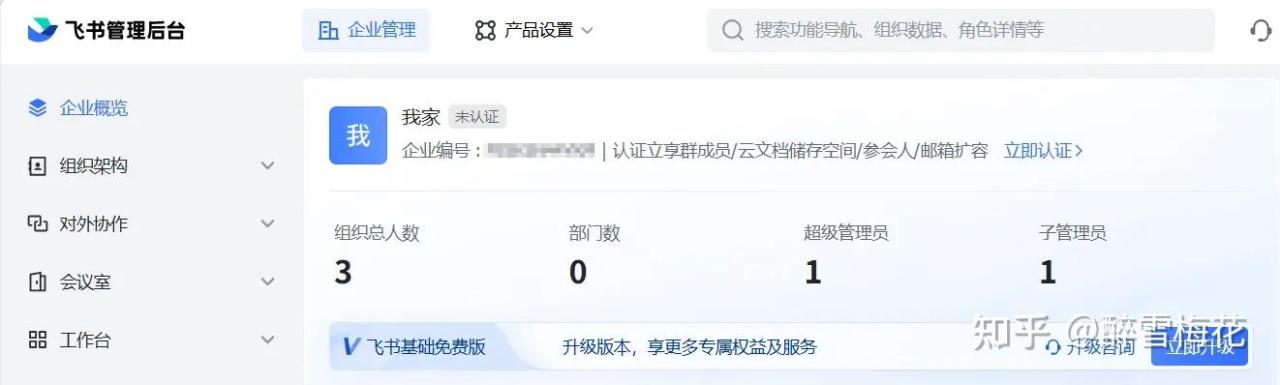
然后我们在飞书开放平台中,创建机器人来对接每个 Agent。我们在飞书开放平台的开发者后台,点击“创建企业自建应用”
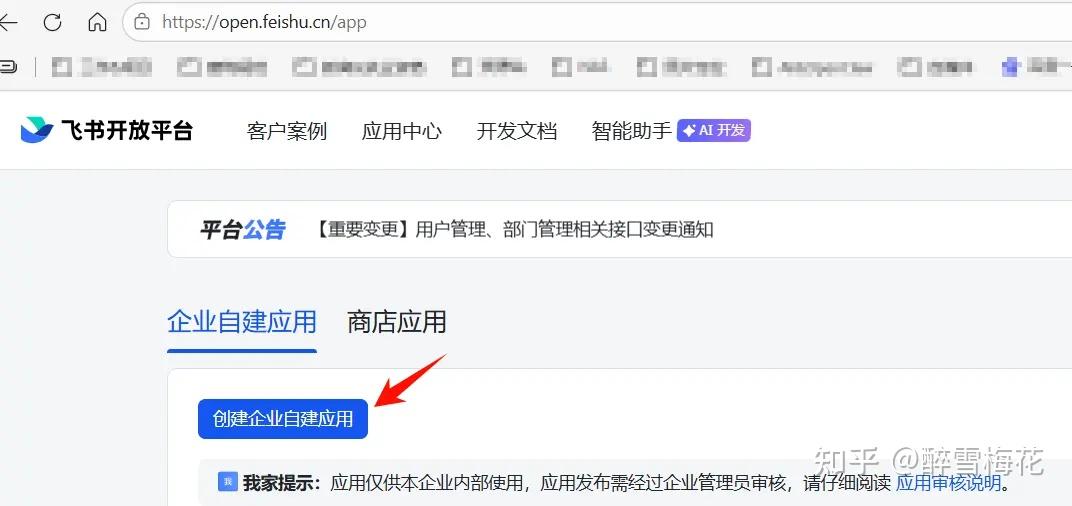
应用信息随便填,然后点击“创建”。
进来之后,在左边栏选择“添加应用能力”,找到“机器人”,点击“添加”。
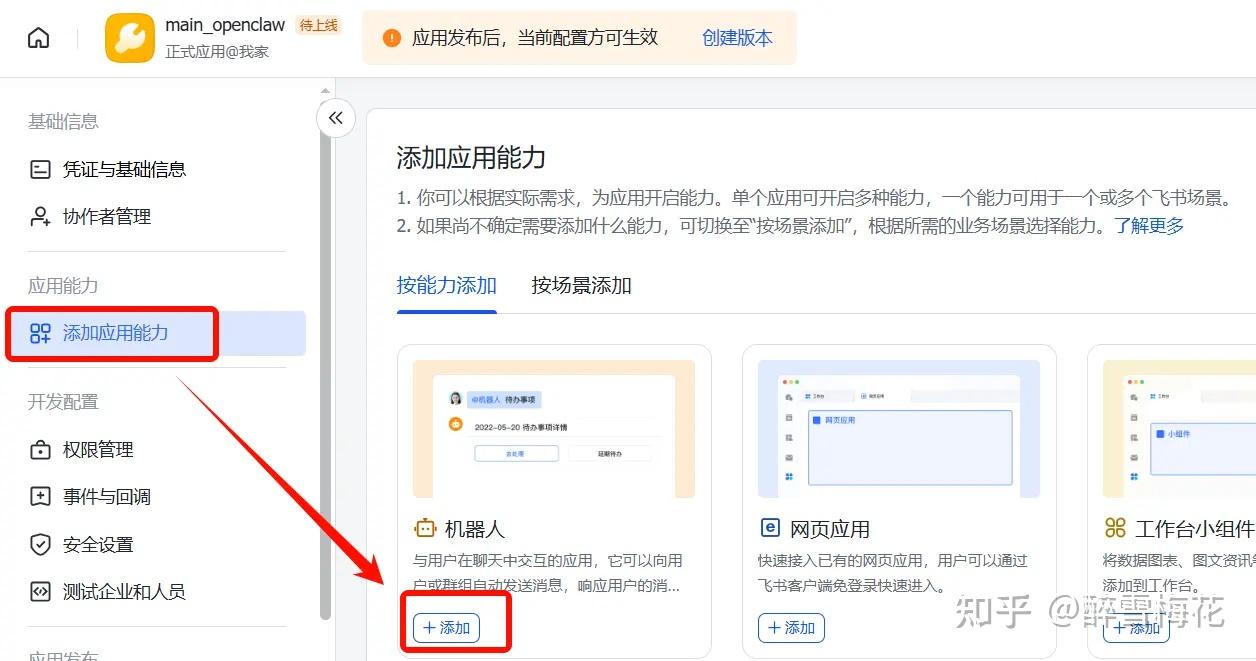
在左栏“事件与回调”中,选择”事件配置”,订阅方式选择”使用长连接接收事件“,保存。
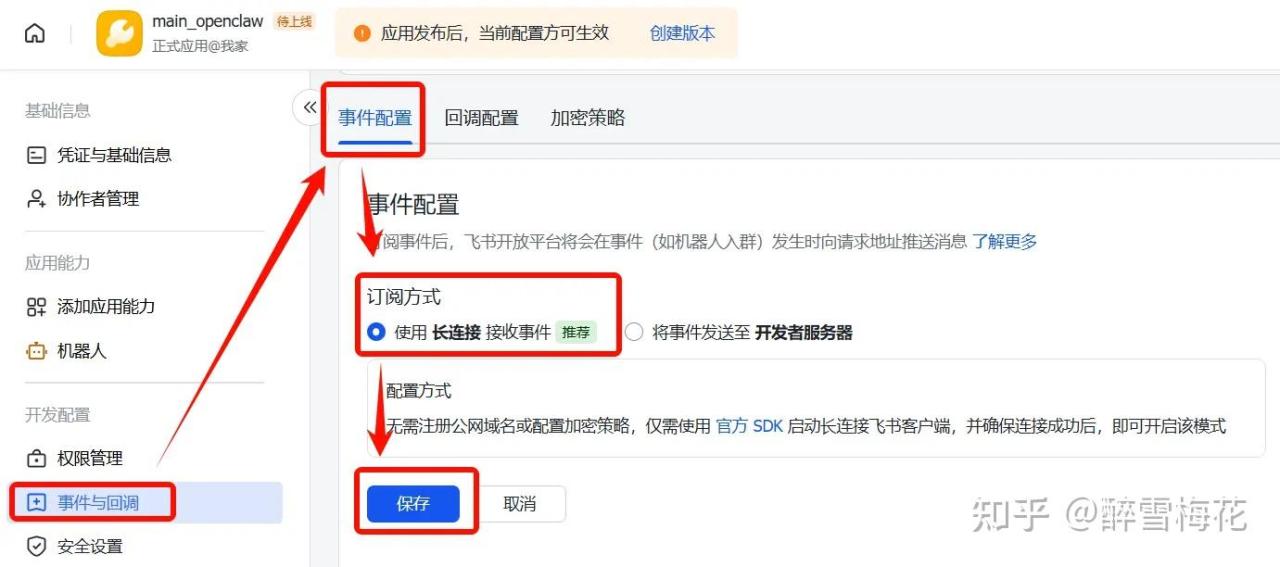
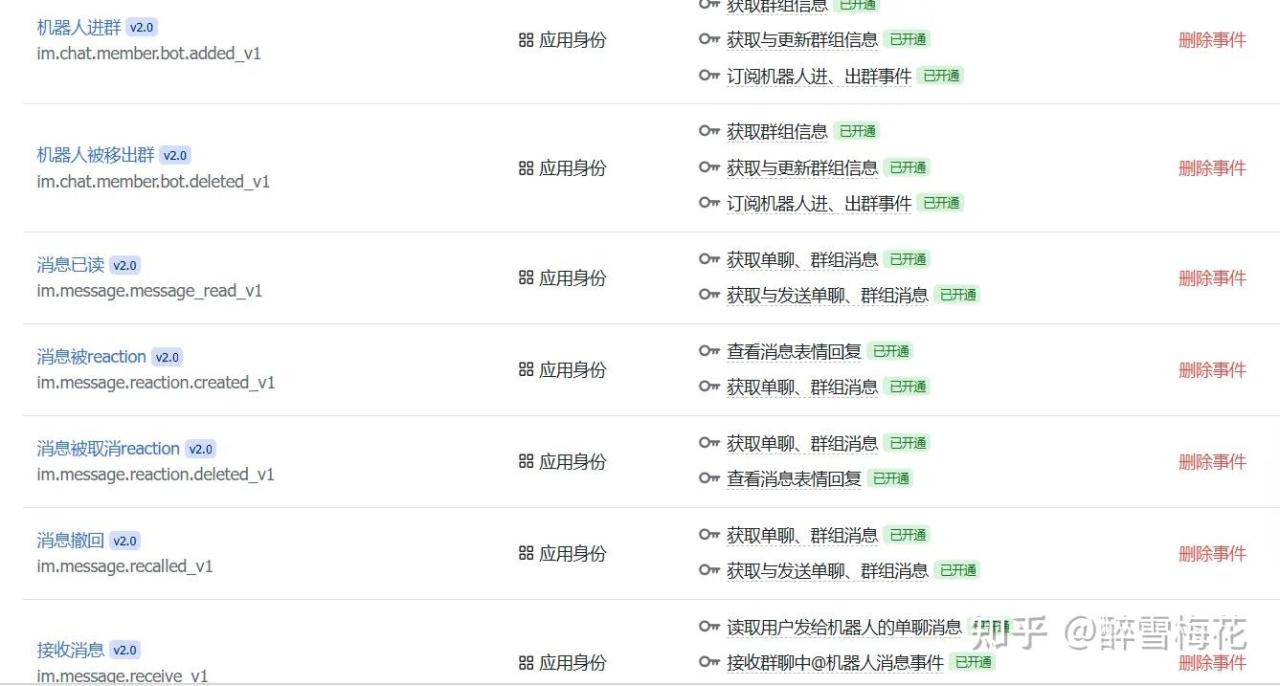
然后在同一页面,点击“添加事件”。
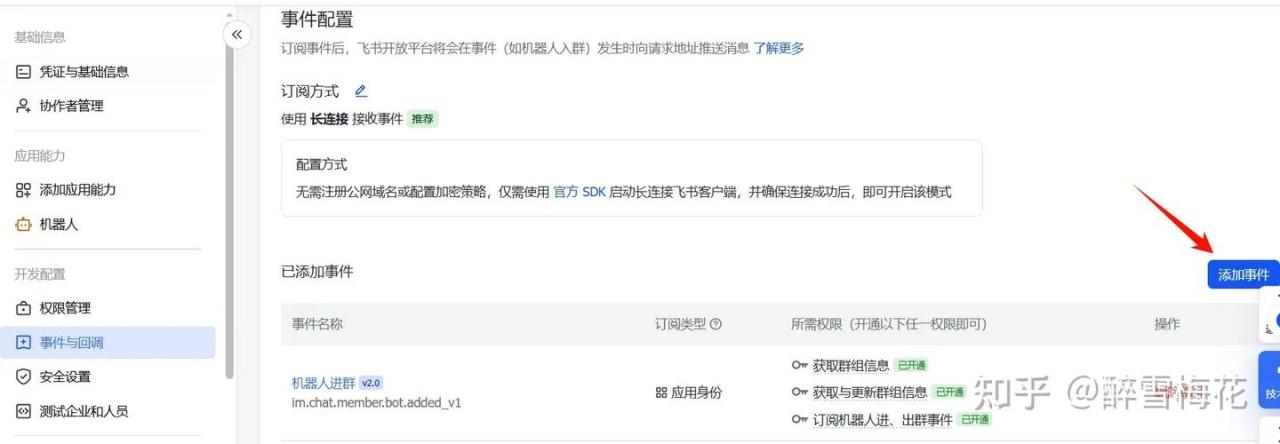
在弹出的对话框中,找到下图几个事件,全打上勾。(你可以输入英文进行搜索,比如在搜索框输入 im. chat 就能找到机器人进群、机器人被踢出群,输入 im. message 就能找到剩下4个)
这些是为这个机器人设定基本能力,一定不要忘了。
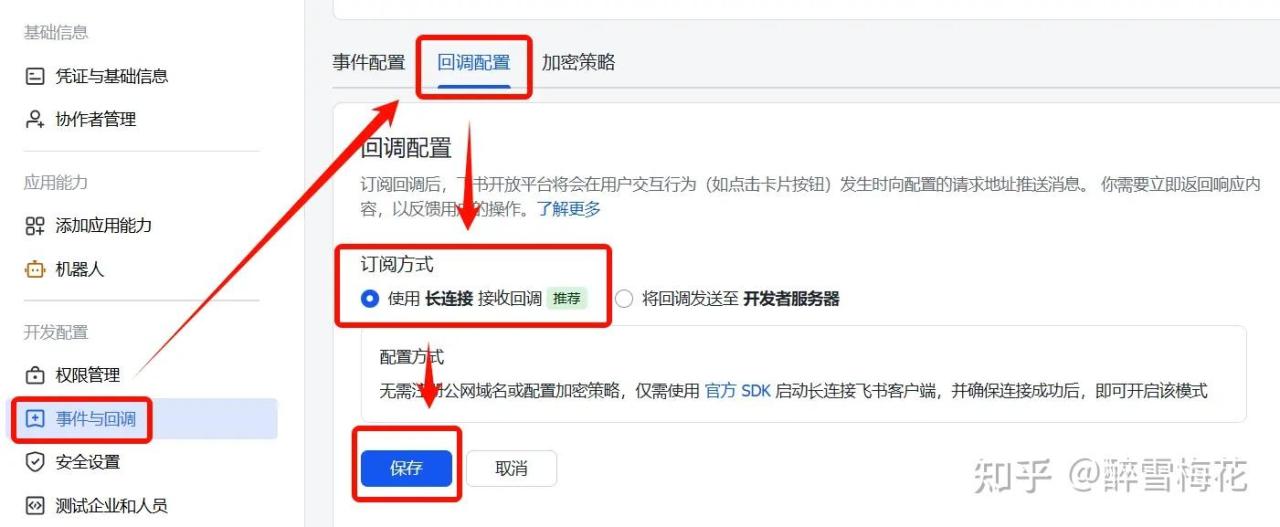
同样的,点击“回调设置”,也设置为“使用长连接接收回调”。不需要添加回调。
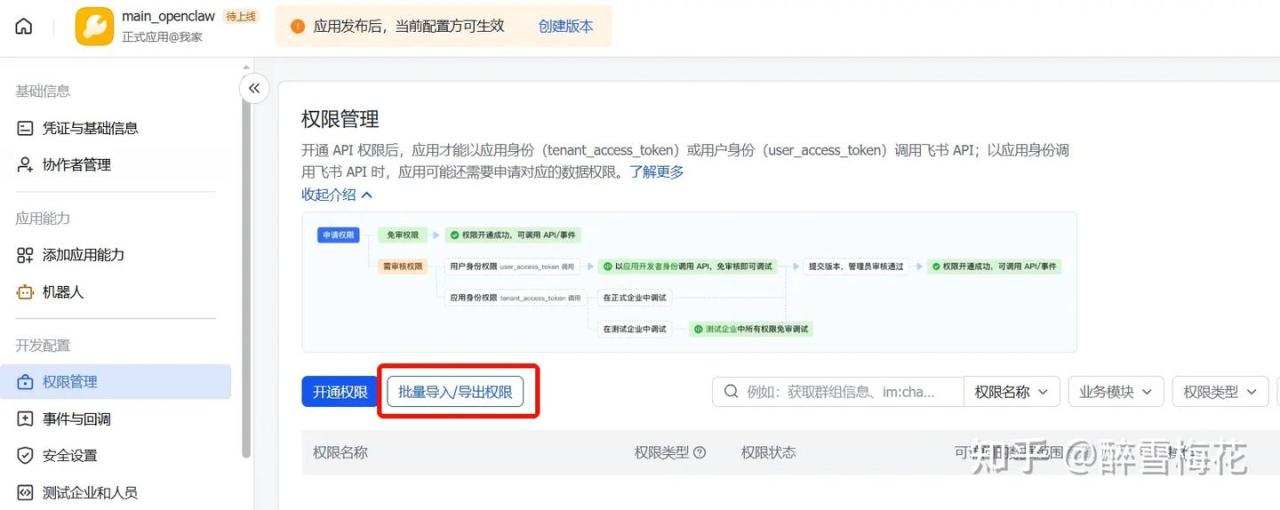
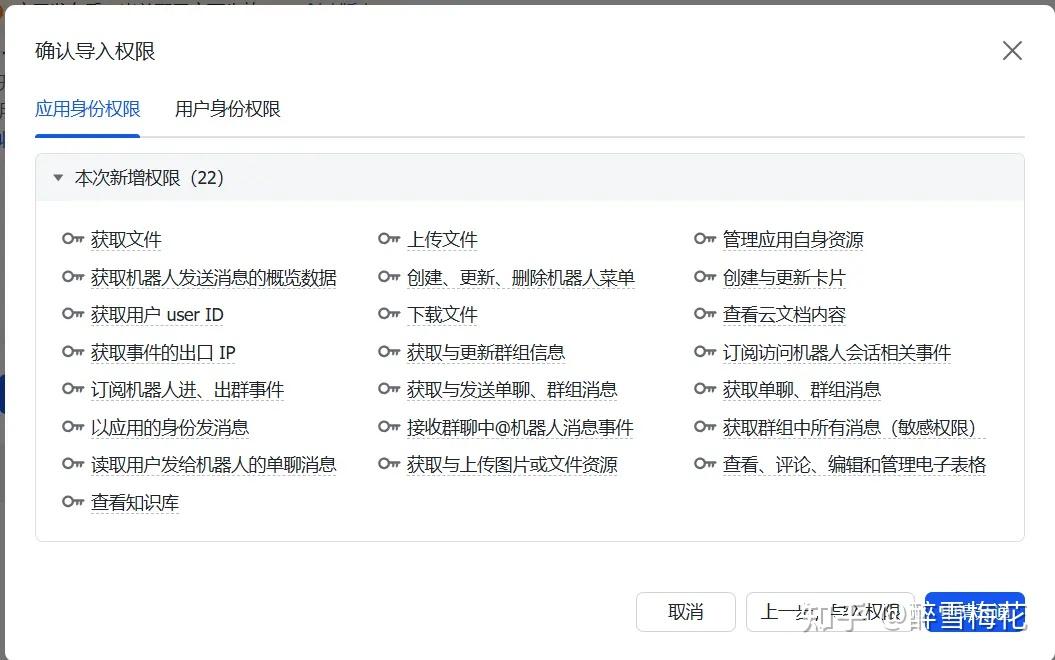
然后我们为机器人设置权限。这关系到你的龙虾能在飞书干什么。在左栏选择“权限管理”,点击“批量导入/导出权限”。
在弹出的对话框中,选择“导入”,我这提供几个基本的权限,直接复制粘贴进去,选择“下一步,确认新增权限”。
{
"scopes": {
    "tenant": [
      "aily:file:read",
      "aily:file:write",
      "application:application.app_message_stats.overview:readonly",
      "application:application:self_manage",
      "application:bot.menu:write",
      "cardkit:card:write",
      "contact:user.employee_id:readonly",
      "corehr:file:download",
      "docs:document.content:read",
      "event:ip_list",
      "im:chat",
      "im:chat.access_event.bot_p2p_chat:read",
      "im:chat.members:bot_access",
      "im:message",
      "im:message.group_at_msg:readonly",
      "im:message.group_msg",
      "im:message.p2p_msg:readonly",
      "im:message:readonly",
      "im:message:send_as_bot",
      "im:resource",
      "sheets:spreadsheet",
      "wiki:wiki:readonly"
    ],
    "user": [
      "aily:file:read",
      "aily:file:write",
      "im:chat.access_event.bot_p2p_chat:read"
    ]
  }
}
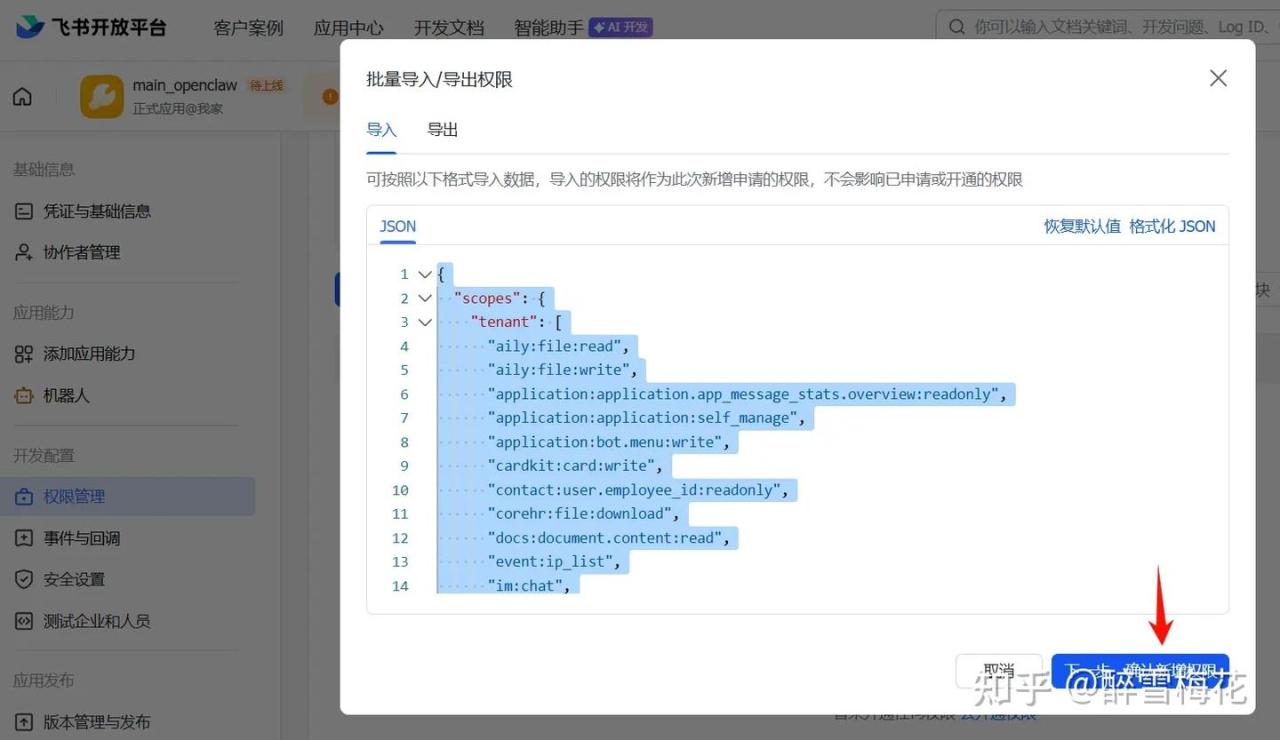
在确认导入权限窗口中,可以看到新增了哪些权限,点“申请开通”。
下一步,需要把这个机器人发布出来,让它生效。
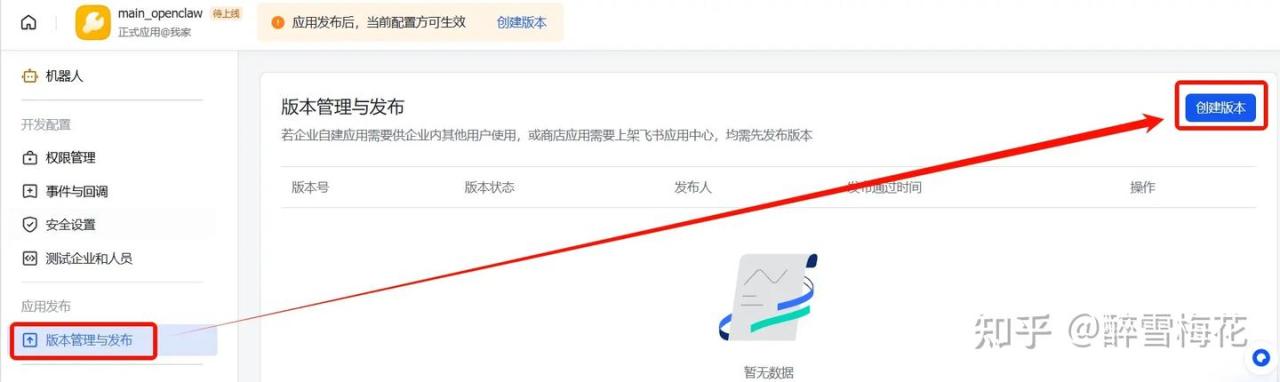
在左栏“版本管理与发布”中,点击“创建版本”。
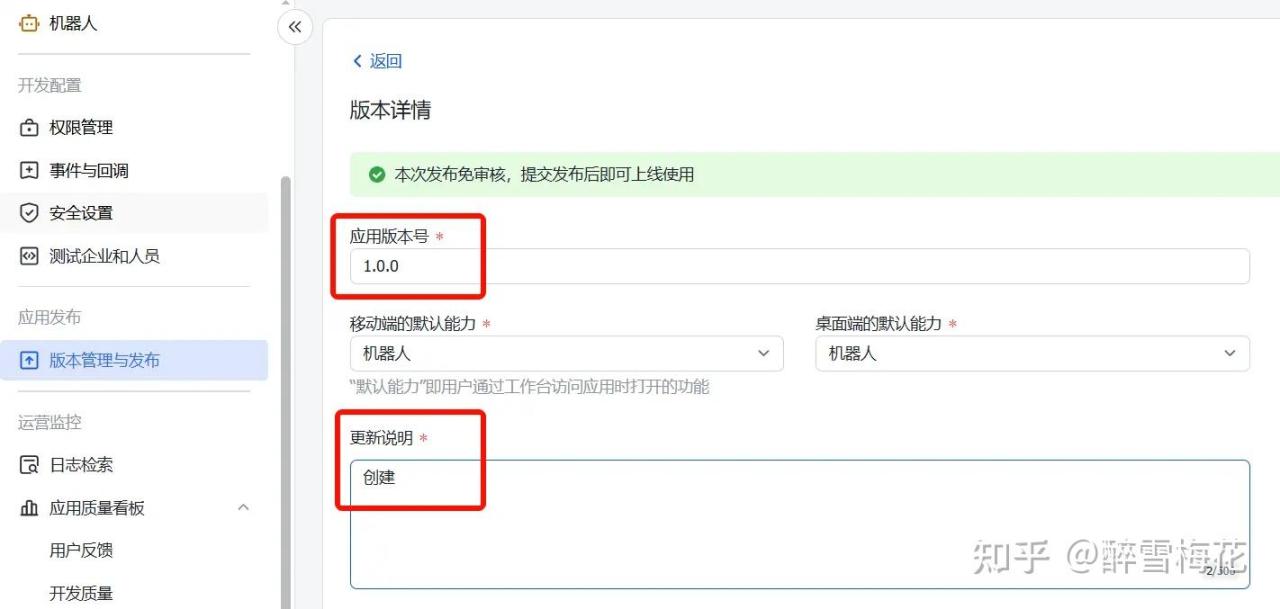
随便填一下应用版本号和更新说明,拉到页面底部,点击“保存”-“确认发布”。
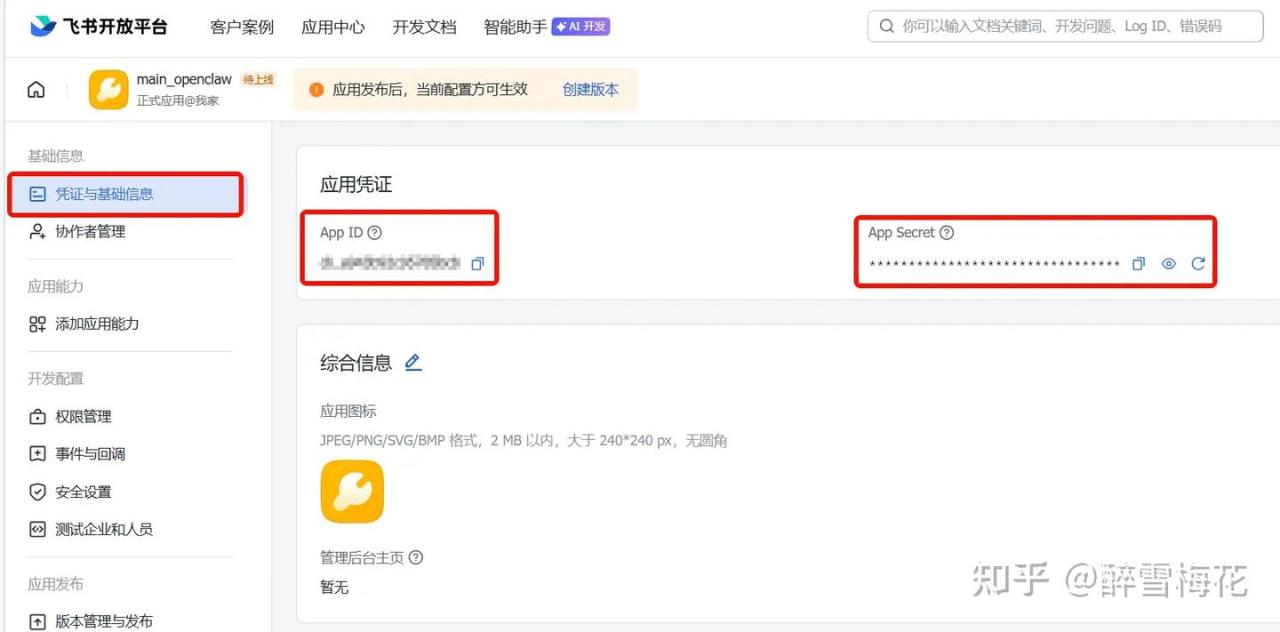
最后,在左边栏选择“凭证与基础信息”,把这个应用的 App ID 和 App Secret 复制下来,一会儿要用。
因为我们本次要为 2 个 Agents ( main 和 lwork )接入飞书,所以需要创建 2 个飞书机器人,按以上的步骤再创建一个就行,同样也复制一下第 2 个机器人的 App ID 和 App Secret。
现在我们回到 OpenClaw 后台,开始安装飞书插件、设置对接。
飞书的插件有两种,一个是 OpenClaw 社区自发维护的版本,另一个是飞书官方开发的版本。我这里推荐飞书官方版,更新会比较快,对飞书功能的支持也更好。
我们对龙虾说:
参照这个文档安装飞书官方插件:
https://bytedance.larkoffice.com/docx/MFK7dDFLFoVlOGxWCv5cTXKmnMh
学习一下openclaw关联多个飞书机器人,对应不同 Agent 的方法:
https://bytedance.larkoffice.com/docx/WNNXdhKxmo8KDJxMM9dc0GD5nFf
当它告诉你已经完成后,把两个飞书机器人的 App ID 和 App Secret 告诉它,并指定一下哪个机器人是连接到哪个 Agent 的,比如:
按你学习到的,按以下信息配置(注意,App Secret是隐私信息,永远不要泄露)
机器人内部ID:robotmain
App ID:xxxxxx,App Secret:xxxxx
让这个机器人对接代理main,私聊和群聊信息都给main处理
机器人内部ID:robotlwork
App ID:xxxxx,App Secret:xxxxx
让这个机器人对接代理lwork,私聊和群聊信息都给lwork处理
这个里面的 robotxxx 是 OpenClaw 内部绑定飞书机器人的一个 ID,龙虾通过它来区分是和哪个机器人对接。你可以按自己喜欢随意起名字,注意不要有标点符号。
等待一会儿,龙虾就处理完成了,提醒你已经绑定成功。我这个截图是因为 main 在之前已经绑定成功,所以只设置了一个 lwork 的飞书机器人。你们可以多个机器人一起处理。
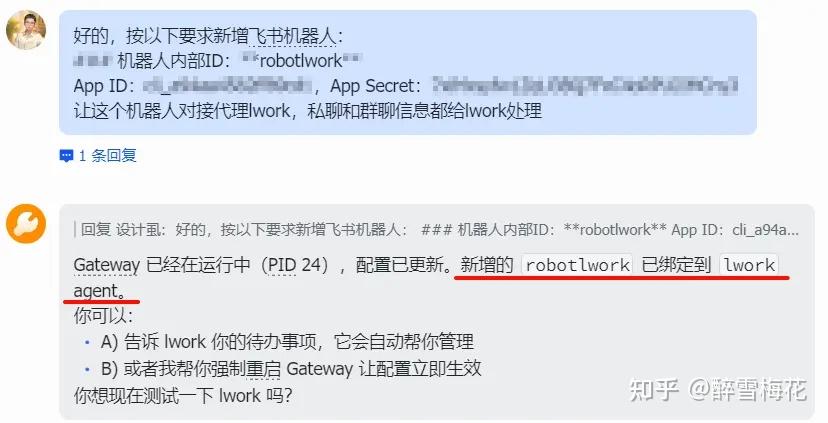
这时候,还有最后一步。
去飞书的消息列表,搜索你刚才创建的那个机器人的名字,把它加为好友。然后随便和它说句话,它会反馈一个配对信息。
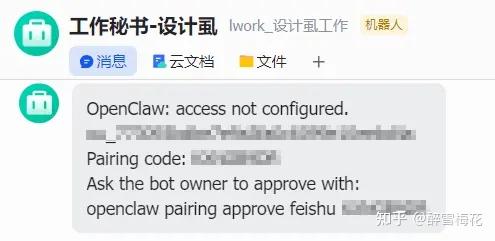
复制这个信息,回到 OpenClaw 后台,粘贴给龙虾,并附上是给哪个 Agent 配对的要求,比如:
这是 main 的飞书配对信息:
OpenClaw: access not configured.
xxxxx
Pairing code: xxxxx
Ask the bot owner to approve with: openclaw pairing approve feishu xxxxx
这是 lwork 的飞书配对信息:
OpenClaw: access not configured.
xxxxx
Pairing code: xxxxx
Ask the bot owner to approve with: openclaw pairing approve feishu xxxxx
等龙虾回复配对成功后,你就可以去飞书和这 2 个 Agent 聊天啦。
| 还能做什么
你还可以多创建几个 Agents,并对应的在飞书创建用于对接他们的机器人,可以把其中几个送给家人用,还把他们拉入群聊。
哦对了,如果你要把你的龙虾拉入了群聊,我们在飞书群里找到 群设置,点击“群机器人”,把刚才创建的机器人添加进去就可以了。
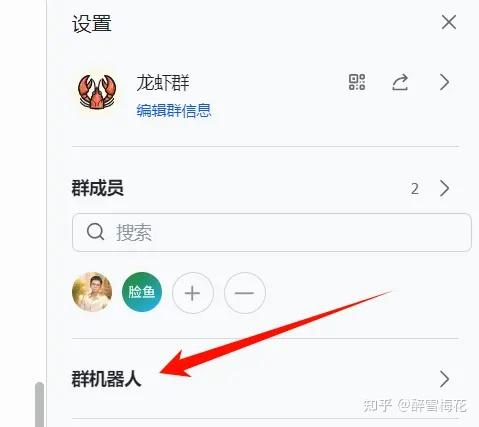
添加后,别忘了告诉龙虾这个群的群编号,这样它才能处理群消息。
在群设置中,拉到最下方,复制会话 ID。
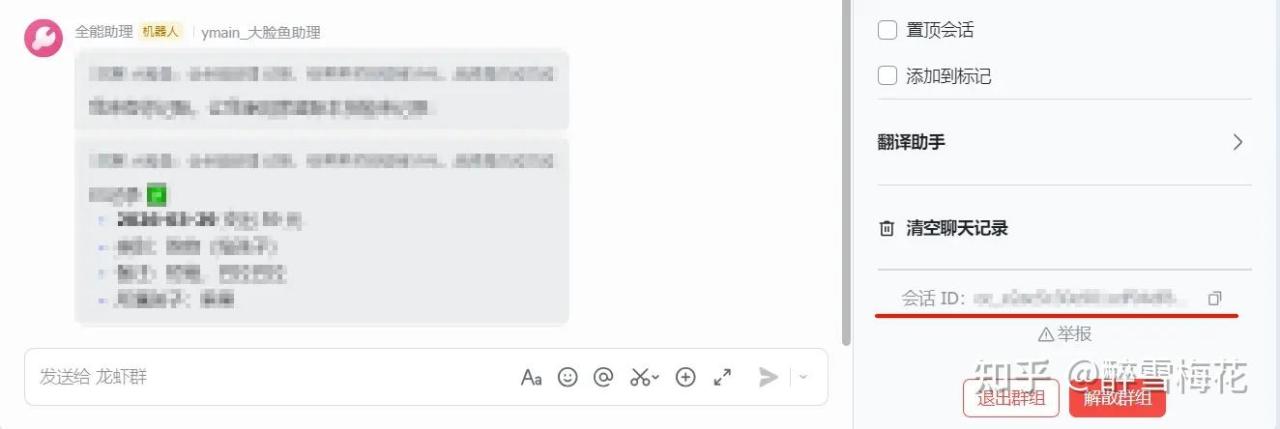
然后回到这个机器人的私聊中,告诉他:
我已经把你拉入飞书群,群ID是xxxxx
这样,你就可以在群里@他下达命令了。也可以把家人拉进来,一起用龙虾。
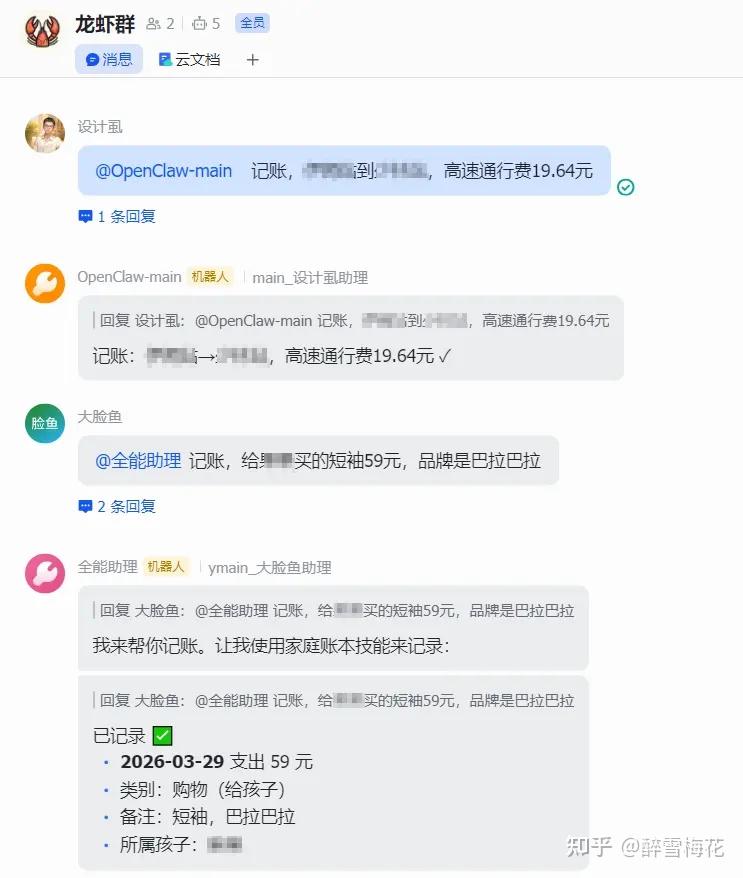
你看,我和家人在龙虾群里@龙虾记账。
你问我怎么实现家庭记账功能?别急,下篇文章,咱们讲讲怎么让龙虾当家庭财务主管和工作小秘书。欢迎关注我,让我用最简单的方式教你养龙虾。
系列回顾:


坚持创作有深度、高质量的作品、致力于分享干货、抵制标题党和网络垃圾,是我的座右铭。
您的支持对我真的很重要O(∩_∩)O)。如果你我志趣相投,就帮赏个免费的关注和赞呗,让我们共同打造互联网内容创作和知识分享的一股清流!ヾ(◍°∇°◍)ノ゙
