拒绝被找回!MJJ必修课:Outlook邮箱交易后的“防回手”安全设置全攻略
拒绝被找回!MJJ必修课:Outlook邮箱交易后的“防回手”安全设置全攻略
在MJJ的日常交易中,遵循“一机一号”的祖训,Outlook凭借其高风控阈值和广泛的接受度,始终稳坐交易市场的头把交椅。
但是,买来的号总是心惊胆战?担心卖家留了后门随时“回手掏”?
别慌,只要按照这篇教程的三个核心步骤操作,就能把账号彻底清洗干净,变成你自己的私有财产。
准备工作
登录你的Outlook账号,进入 Microsoft 账户安全页面。
高危预警:在进行以下操作前,请确保你当前的网络环境相对稳定,最好使用浏览器的隐私模式登录,避免缓存冲突。
第一步:清洗辅助验证方式
这是最基础也是最容易被忽视的一步。很多时候你改了密码,卖家却能通过预留的辅助邮箱轻松重置。
操作逻辑: 先加后删。确保手里有粮,心中不慌。
- 点击 “高级安全选项” (Advanced security options)。
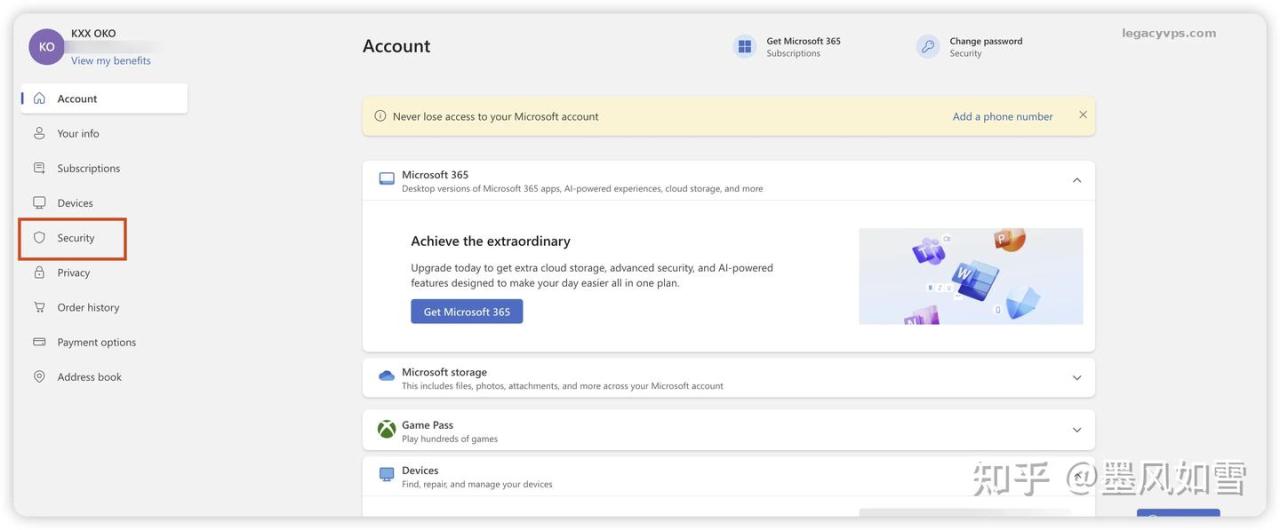
- 仔细检查当前的辅助验证方式(手机号、备用邮箱)。
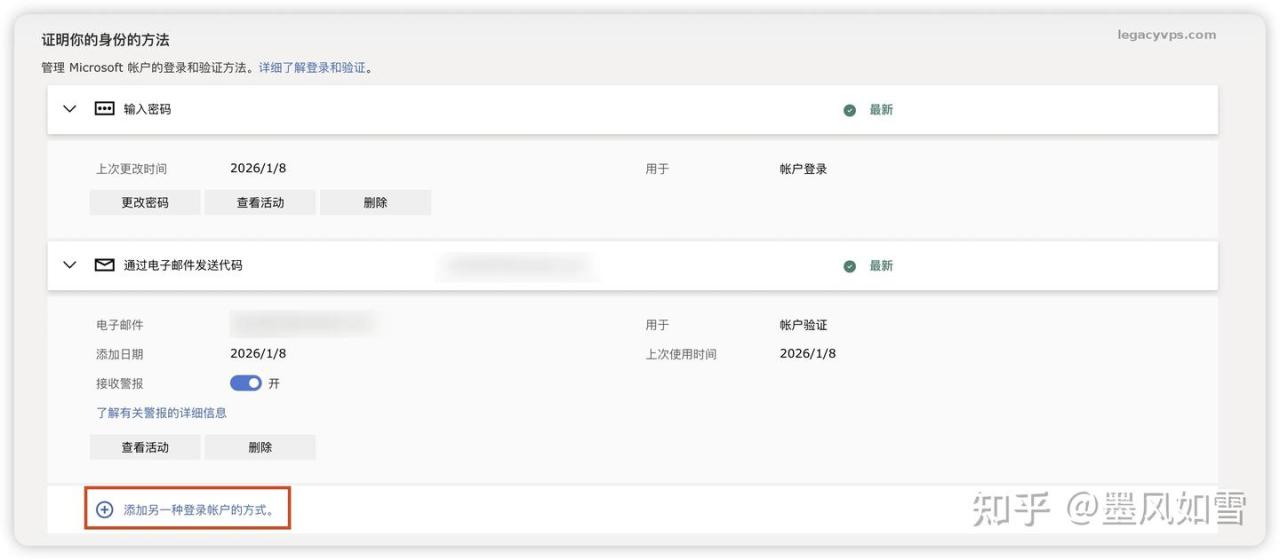
- 添加自己的验证方式:
- 强烈建议添加邮箱作为辅助验证,操作方便且接收验证码稳定。
- 注意:如果账号当前只有一个辅助邮箱(卖家的),千万别急着删!一定要先添加并验证你自己的邮箱,成功上位后,再把卖家的踢掉。
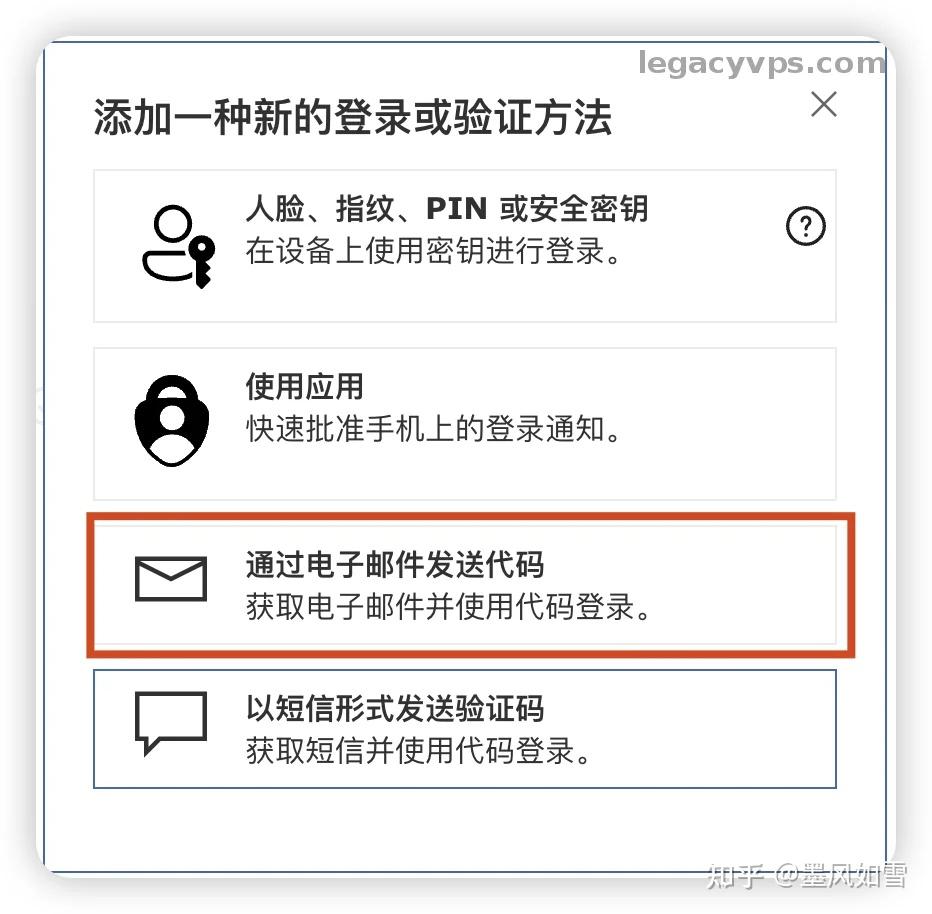
- 添加完成后,果断删除所有不属于你的邮箱和手机号。
第二步:重置安全恢复码
很多人改了密码、换了手机号,最后还是被找回了,为什么?因为你漏掉了Outlook的“尚方宝剑”——恢复代码(Recovery Code)。
为什么必须重置它?
Outlook的恢复代码是一串25位的随机字符。它是账户的最后一道防线。哪怕没有密码、没有手机验证码,拥有这串代码的人可以直接绕过所有验证,强行重置账户。
风险点:如果前号主保留了之前的恢复代码,他随时可以“复活”并接管账号。
如何操作?
- 在“高级安全选项”页面,向下拉,找到 “恢复代码” (Recovery code) 区域。
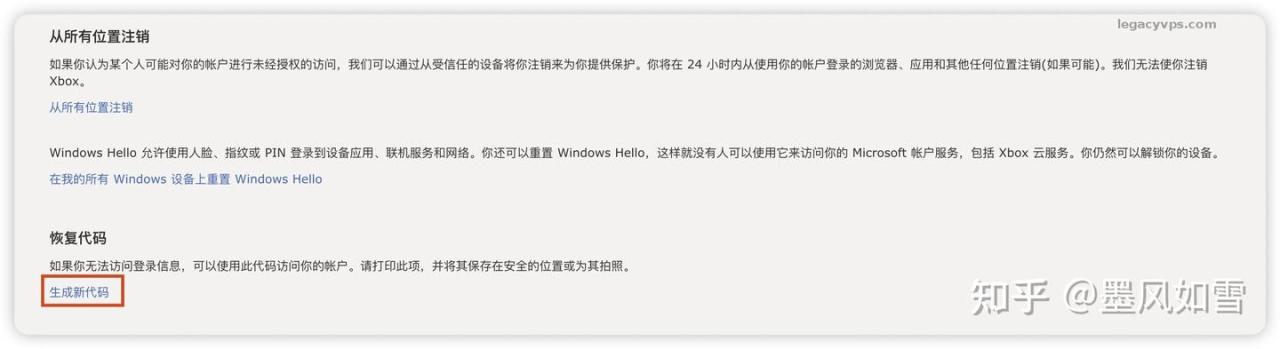
- 点击 “生成新代码” (Generate new code) 或 “替换”。
- 系统逻辑:当你生成新代码的瞬间,旧的代码会立即失效。这意味着前号主手里的那个备份彻底变成了废纸。
- 保存新代码:系统会显示一个新的25位代码(如
XXXXX-XXXXX-...)。- 建议:截图保存或抄写下来,存放在本地安全的地方,不要只保存在网盘或邮箱里。
第三步:踢掉所有登入设备
改完所有设置后,如果卖家的电脑或手机还保持着登录状态(Cookie/Session未失效),他依然有机会在你眼皮底下查看验证码或进行破坏。
- 在“高级安全选项”页面下方,找到 “注销我” (Sign me out) 或 “注销所有位置”。
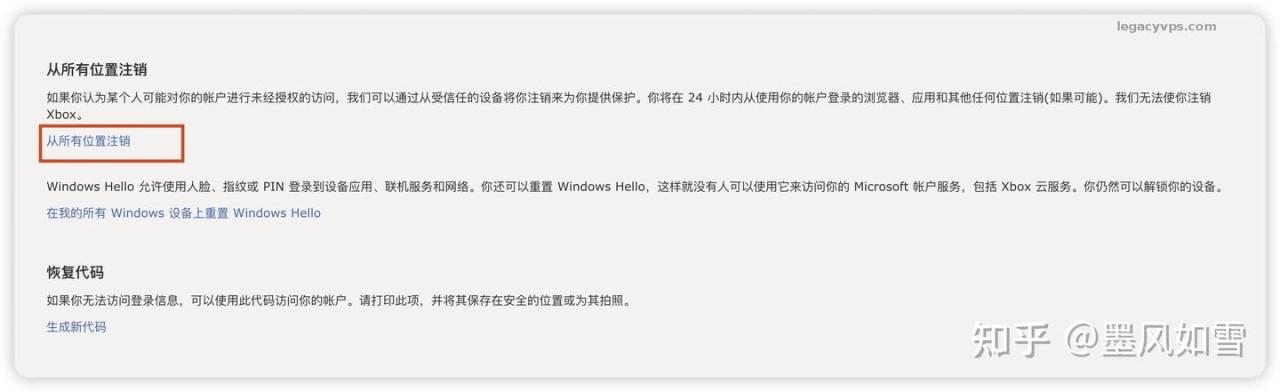
- 点击确认。
- 备注:微软官方提示该操作可能需要24小时生效,但实测通常几分钟内就会把所有设备(包括你自己当前的设备)全部强制下线。
第四步:修改登录密码
做完以上三个“大手术”后,账号已经基本安全。最后一步,为了仪式感和绝对的安全:
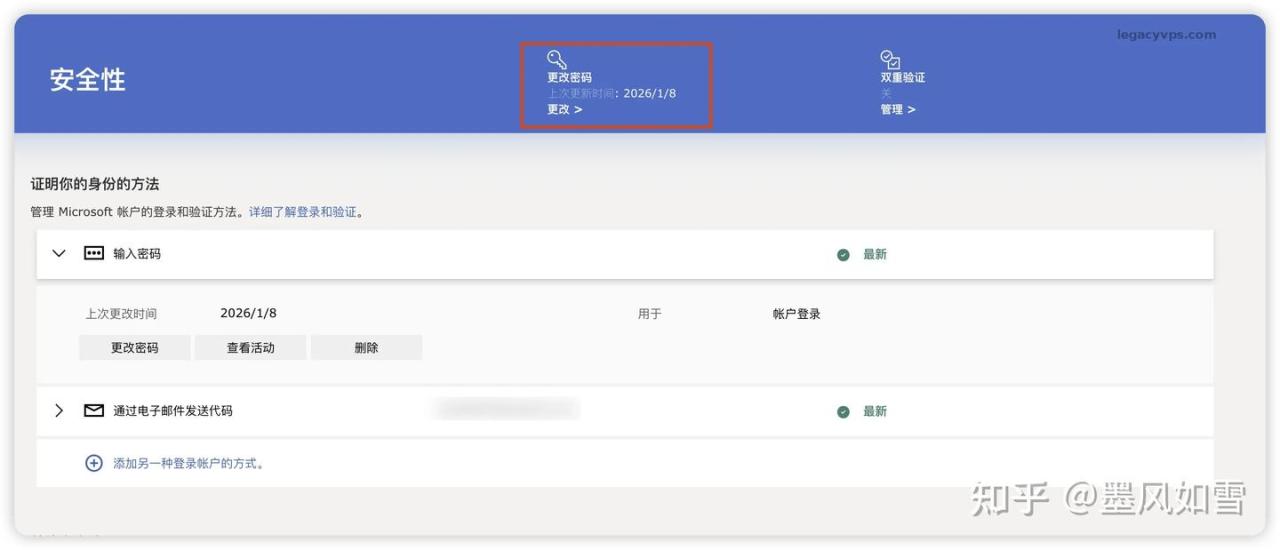
- 去修改一个高强度的登录密码。
- 重新登录你的账号,享受完全掌控的快感。
总结与防坑小贴士
- 顺序不能乱:建议按 添加自己邮箱 → 删别人邮箱 → 重置恢复码 → 踢设备 → 改密码 的顺序操作。
- 风控注意:如果账号IP变动极其剧烈,连续修改安全设置可能会触发微软的30天安全挂起期(Security wait period)。如果遇到提示需等待30天,说明账号被风控,此时账号仍可登录但无法修改安全信息,建议挂机养号几天再试。
- 双重验证(2FA):如果条件允许,建议绑定微软自家的 Authenticator App,安全性远高于短信验证。
做完这套流程,你的Outlook账号就像穿了防弹衣,除了你没人能进得去!
如果有遗漏的细节或遇到特殊的风控情况,欢迎在评论区补充交流!
如果觉得文章好,可以关注传家宝VPS
