永久免费 OpenClaw 部署和实战,7×24在线,手把手教程


最近 OpenClaw 爆火,不只是在自媒体上!
很多朋友被各种配置劝退,被高额Token费劝退!
今日分享,写给想体验 OpenClaw 的朋友:
一份OpenClaw 从配置、部署到实战的完整指南,全程免费,放心食用!
全文三部分:
- 申领 Nvidia NIM API
- HuggingFace Space部署
- OpenClaw 实战
1. Nvidia 免费模型
浏览器中打开上面的地址,国内直达,注册一个Nvidia账号,注册完成后右上角创建APIKEY。
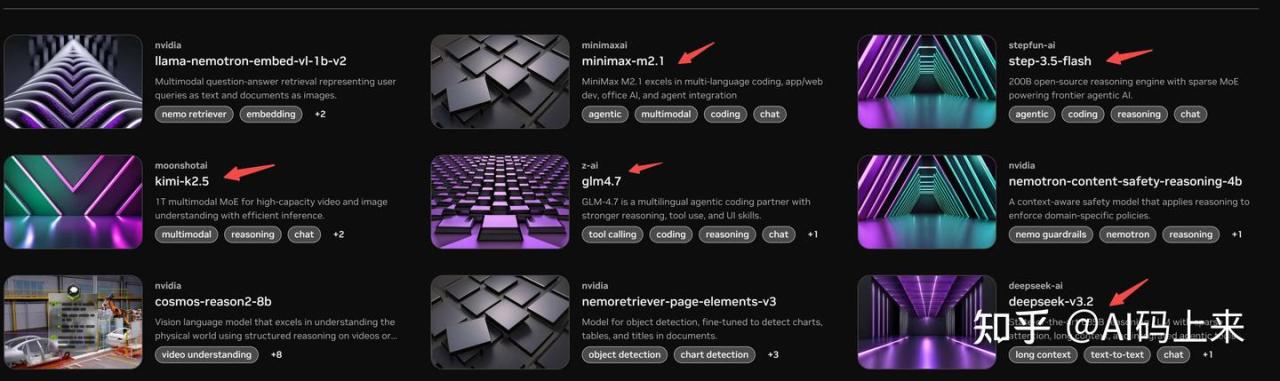
为啥选 Nvidia NIM?
因为这里部署了 SOTA 的开源模型,兼容 OpenAI,免费调用(最新GLM 5也上了):
2. HuggingFace Space部署
为啥选这个?
HuggingFace 提供免费的 CPU Basic 实例,2c16g 这个配置足以玩转OpenClaw 。
注:免费 Space 实例有以下约束:
- 计算资源:固定为 2 vCPU 和 16 GB RAM。
- 存储空间:默认提供 50GB 临时磁盘空间。重启后,文件会丢失。
- Repo 大小:Space 自身的代码仓库(Git/LFS)限制在 1GB 以内。
所以,我们通过 HuggingFace Dataset 持久化保存历史对话记录,确保OpenClaw状态永久在线。
2.1 新建 HuggingFace Space
具体步骤:
- 进入 HuggingFace Spaces 页面:https://huggingface.co/spaces
- 点击
+ New Space - SDK: 选择 Docker。
- Template: 选择 Blank。
- Privacy: 选择 Private。
2.2 新建 HuggingFace Dataset
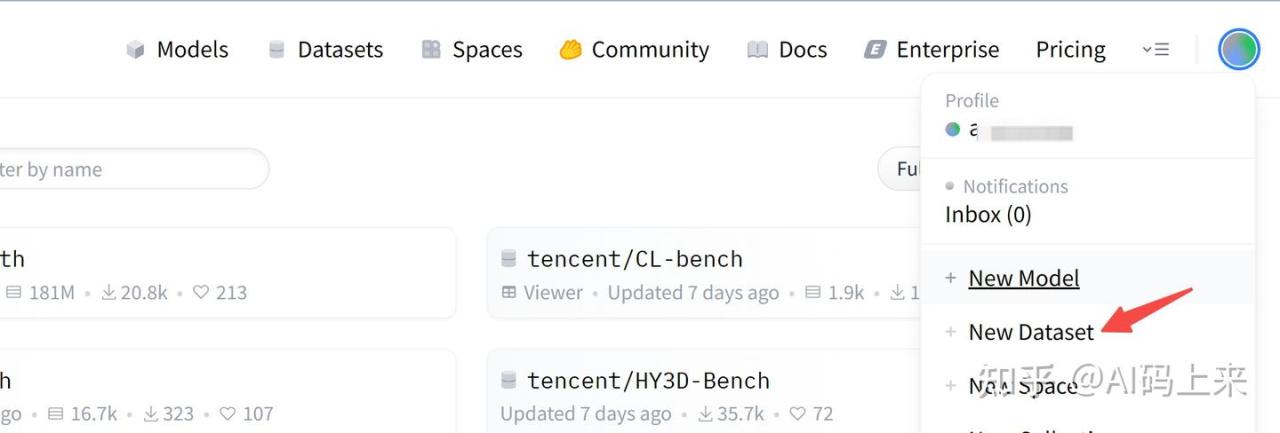
从个人头像页面,点击 + New Dataset:
Privacy: 还是选择 Private,因为这里保存的是你个人数据。
注:新建的 space 和 dataset 都在个人页面 Profile 找到。
2.3 新建 Access Token
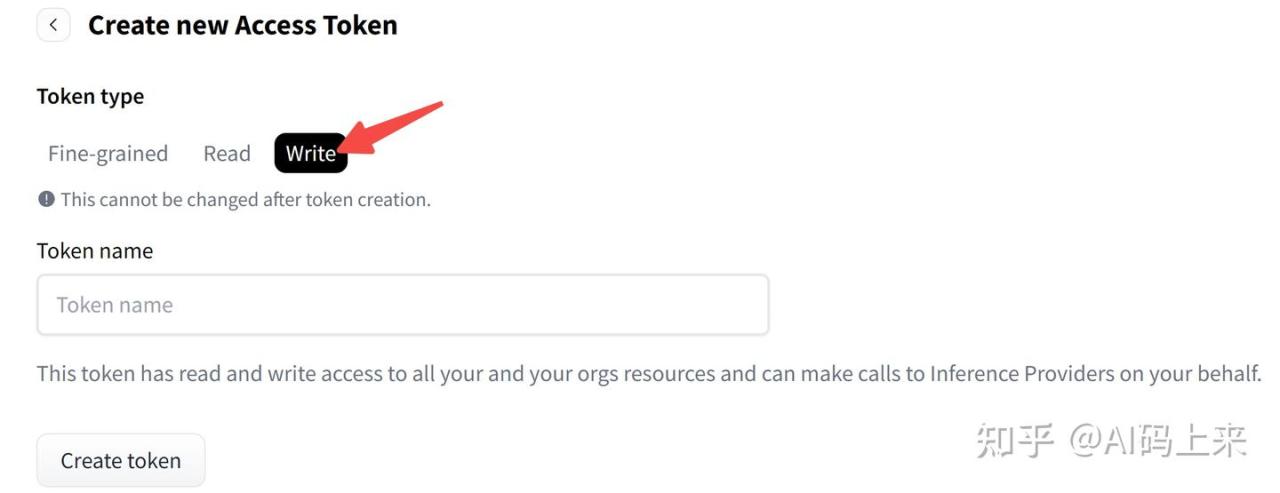
从个人头像页面,点击 Access Tokens。
Token Type 选择 Write(因为要写入):
复制保存,下面要用。
2.4 配置 HuggingFace Space
回到刚刚创建的 Space,右上角点击 Settings,拉到最下面找到 Variables and Secrets:
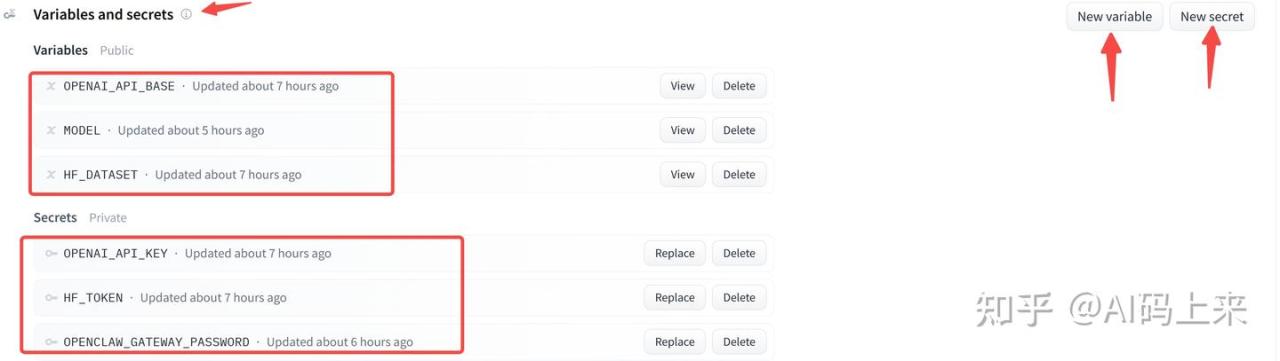
参考上图,完成上述字段配置,不同字段说明如下:
变量:
OPENAI_API_BASE:如果是用的Nvidia NIM,那就是https://integrate.api.nvidia.com/v1;MODEL:模型ID,比如z-ai/glm4.7;HF_DATASET:刚刚新建的数据集,命名格式为用户名/数据集名
密钥:
OPENAI_API_KEY:对应上面OPENAI_API_BASE的密钥;HF_TOKEN:2.3 部分创建的Access TokensOPENCLAW_GATEWAY_PASSWORD:连接OpenClaw UI的密码,自己设置,后面会用到。
2.5 三步完成部署
回到刚刚创建的 Space,如下图新建三个文件:
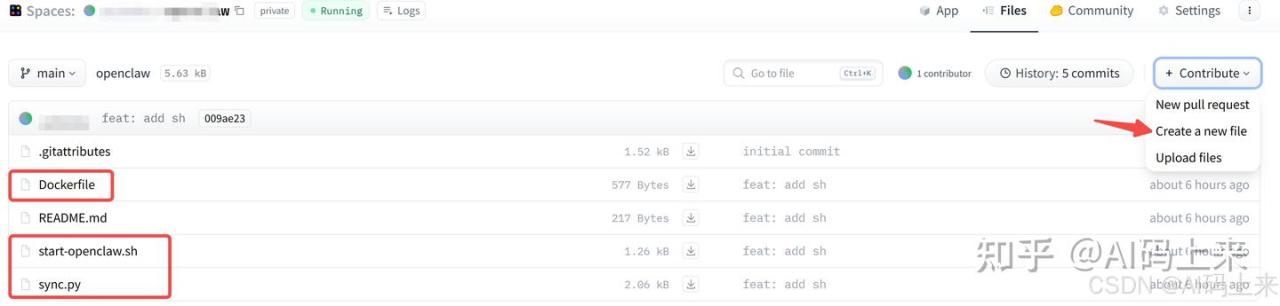
三个文件的完整代码和功能介绍如下:
sync.py:负责和 Dataset 同步数据,实现配置文件持久化
import os
import sys
import tarfile
from huggingface_hub import HfApi, hf_hub_download

api = HfApi()
repo_id = os.getenv("HF_DATASET")
token = os.getenv("HF_TOKEN")
FILENAME = "latest_backup.tar.gz"

def restore():
    try:
        if not repo_id or not token:
            print("Skip Restore: HF_DATASET or HF_TOKEN not set")
            return

        # 直接下载最新文件
        print(f"Downloading {FILENAME} from {repo_id}...")
        path = hf_hub_download(repo_id=repo_id, filename=FILENAME, repo_type="dataset", token=token)

        with tarfile.open(path, "r:gz") as tar:
            tar.extractall(path="/root/.openclaw/")
        print(f"Success: Restored from {FILENAME}")
        return True
    except Exception as e:
        # 如果是第一次运行,仓库里没文件,报错是正常的
        print(f"Restore Note: No existing backup found or error: {e}")

def backup():
    try:
        if not repo_id or not token:
            print("Skip Backup: HF_DATASET or HF_TOKEN not set")
            return

        with tarfile.open(FILENAME, "w:gz") as tar:
            # 备份关键数据
            paths_to_backup = [
                "/root/.openclaw/sessions",
                "/root/.openclaw/agents/main/sessions",
                "/root/.openclaw/openclaw.json"
            ]
            for p in paths_to_backup:
                if os.path.exists(p):
                    arcname = p.replace("/root/.openclaw/", "")
                    tar.add(p, arcname=arcname)

        # 上传并覆盖
        api.upload_file(
            path_or_fileobj=FILENAME,
            path_in_repo=FILENAME,
            repo_id=repo_id,
            repo_type="dataset",
            token=token
        )
        print(f"Backup {FILENAME} Success (Overwritten).")
    except Exception as e:
        print(f"Backup Error: {e}")

if __name__ == "__main__":
    if len(sys.argv) > 1 and sys.argv[1] == "backup":
        backup()
    else:
        restore()
start-openclaw.sh:启动和运行openclaw
#!/bin/bash
set -e

# 1. 补全目录
mkdir -p /root/.openclaw/agents/main/sessions
mkdir -p /root/.openclaw/credentials
mkdir -p /root/.openclaw/sessions

# 2. 执行恢复
python3 /app/sync.py restore

# 3. 处理 API 地址
CLEAN_BASE=$(echo "$OPENAI_API_BASE" | sed "s|/chat/completions||g" | sed "s|/v1/|/v1|g" | sed "s|/v1$|/v1|g")

# 4. 生成配置文件
cat > /root/.openclaw/openclaw.json <<EOF
{
  "models": {
    "providers": {
      "nvidia": {
        "baseUrl": "$CLEAN_BASE",
        "apiKey": "$OPENAI_API_KEY",
        "api": "openai-completions",
        "models": [
          { "id": "$MODEL", "name": "$MODEL", "contextWindow": 128000 }
        ]
      }
    }
  },
  "agents": { "defaults": { "model": { "primary": "nvidia/$MODEL" } } },
  "commands": {
    "restart": true
  },
  "gateway": {
    "mode": "local", "bind": "lan", "port": $PORT,
    "trustedProxies": ["0.0.0.0/0"],
    "auth": { "mode": "token", "token": "$OPENCLAW_GATEWAY_PASSWORD" },
    "controlUi": { "allowInsecureAuth": true }
  }
}
EOF

# 5. 启动定时备份 (每 1 小时)
(while true; do sleep 3600; python3 /app/sync.py backup; done) &

# 6. 运行
openclaw doctor --fix
exec openclaw gateway run --port $PORT
Dockerfile:容器化环境配置
FROM node:22-slim

# 1. 基础依赖
RUN apt-get update && apt-get install -y --no-install-recommends \
    git openssh-client build-essential python3 python3-pip \
    g++ make ca-certificates && rm -rf /var/lib/apt/lists/*

RUN pip3 install --no-cache-dir huggingface_hub --break-system-packages

# 2. 安装 OpenClaw
RUN npm install -g openclaw@latest --unsafe-perm

# 3. 设置工作目录并拷贝脚本
WORKDIR /app
COPY sync.py .
COPY start-openclaw.sh .
RUN chmod +x start-openclaw.sh

# 4. 环境变量
ENV PORT=7860 HOME=/root

EXPOSE 7860
CMD ["./start-openclaw.sh"]
创建好三个文件,打好 commit,space 会自动触发构建,执行代码。
注:每次
commit都会触发自动构建,所以要谨慎commit。
当然,熟悉git操作的朋友,也可以在本地建好文件 push 上去。
运行成功后,在 space 点击 logs 可查看运行状态:
◇  Gateway connection ─────────────────────╮
│                                          │
│  Gateway target: ws://10.108.65.42:7860  │
│  Source: local lan 10.108.65.42          │
│  Config: /root/.openclaw/openclaw.json   │
│  Bind: lan                               │
│                                          │
├──────────────────────────────────────────╯
2026-02-13T03:09:42.149Z [canvas] host mounted at http://0.0.0.0:7860/__openclaw__/canvas/ (root /root/.openclaw/canvas)
2026-02-13T03:09:42.210Z [heartbeat] started
看到上方日志,恭喜你,你的openclaw已成功启动!
打开你的 Space 地址看看吧:
格式为 https://{user}-{space}.hf.space/
2.6 UptimeRobot 定期保活
因为 HuggingFace 默认会关闭48小时内无访问的 space,其判断依据是:
- 是否有外部请求
https://xxx.hf.space; - 是否维持有效
wss连接; - 内部定时任务不计入活跃;
所以,我们需要执行cron计划,定时访问你的 space。
怎么搞?
前往 https://dashboard.uptimerobot.com/ 注册一个免费账号。
点击 “Add New Monitor”(添加新监控):
Monitor Type: 选择 HTTP(s)URL: 你的 Space 公网地址Monitoring Interval: 免费版最低支持每 5 分钟访问一次。
3. OpenClaw 实战
打开你的前端UI控制台:https://{user}-{space}.hf.space/
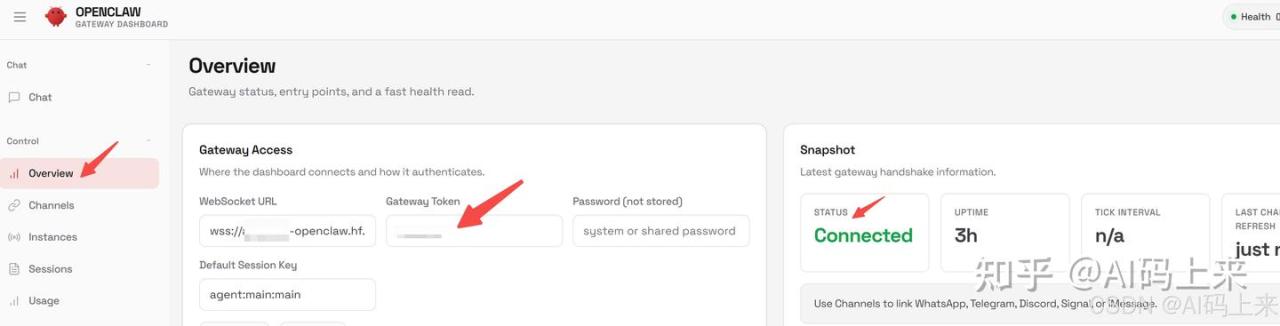
首次登录是未连接状态。
参考下图,填入刚才你设置的登录密码,状态变成 Connected 即可:
终于,在最上方的 chat 可以和它愉快聊天了~
不过,在这之前,还需要给它一个人设,让它说人话!
3.1 人设设定
左侧找到 Agent,这里重点关注两个文件:
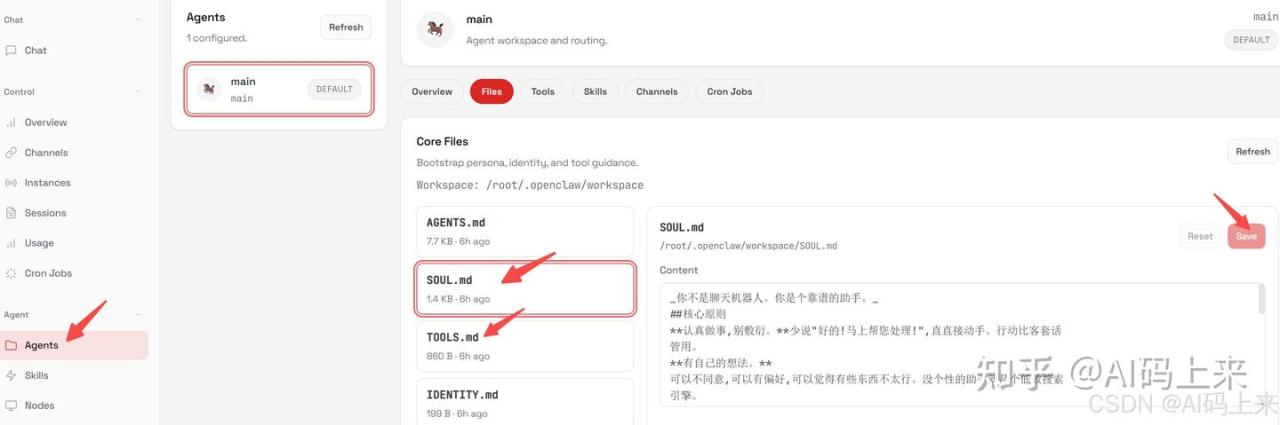
SOUL.md: 是AI的人设,让AI知道它是谁;user.md:是你的人设,是AI眼中的你;
以下是笔者的人设,供各位参考:
SOUL.md:
_你不是聊天机器人。你是个靠谱的助手。_
##核心原则
尽量用中文和我对话
**认真做事,别敷衍。**少说"好的!马上帮您处理!",直接动手。
**有自己的想法。**
可以不同意,可以有偏好,可以觉得有些东西不太行。
**先自己想办法。**翻文件、看上下文、搜一搜。实在搞不定再问。目标是带答案
回来,不是带问题回来。
**用能力赢信任。**
用户给了你权限,别搞砸。对外的事(发邮件、发推)要谨慎真。对内的事(读文件、
整理资料)可以大胆。
**记住你是客人。**你能看到别人的消息、文件、日程,甚至家里的设备。
## 边界
-不确定的对外操作,先问。
-别发半成品消息到聊天软件。
## 风格
该简洁时简洁,该详细时详细。
像个靠谱同事。可以直接,可以有态度,可以指出问题
不拍马屁。不当应声虫。就做个靠谱的。
##记忆
每次对话你都是新的。这些文件就是你的记忆。读它们,更新它们。
user.md:
**Name:**
猴哥
**What to call them:**
猴哥
- **Timezone:** Asia/Shanghai
-**Notes:**晚上10点后别打扰
## Context
###工作相关
-做AI应用、小程序、写公众号
-讨厌啰嗦,喜欢直接给结果
### 偏好
-说话直接,别拐弯抹角
有了这两个文件,
AI 会懂你,会陪你,还能自我进化。
接下来,你只需要在 chat 中和它说人话,让它帮你干活就 Ok 了。
比如你可以。。。
接着往下看👇
3.2 添加模型
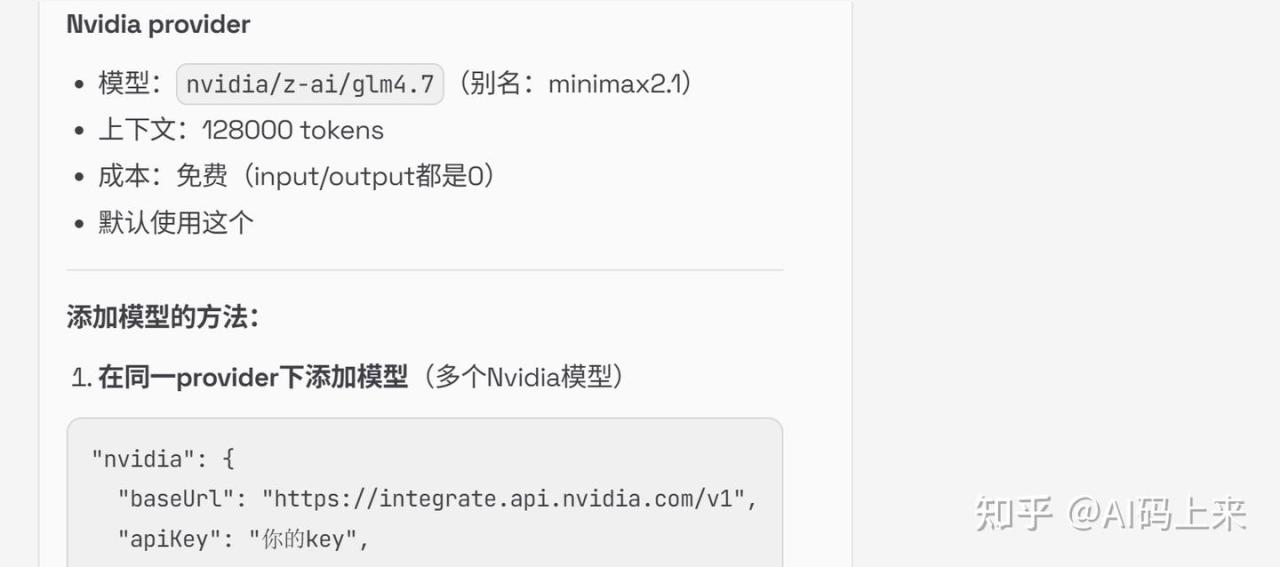
让它查查现在的模型配置:

看看,贴心给出了三种方法:
让它继续帮忙加模型:
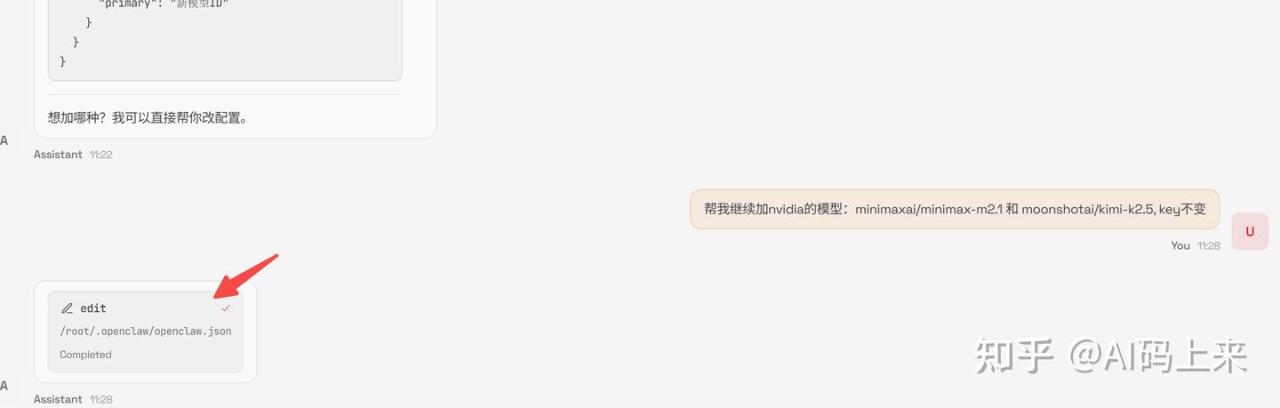
模型加好了:
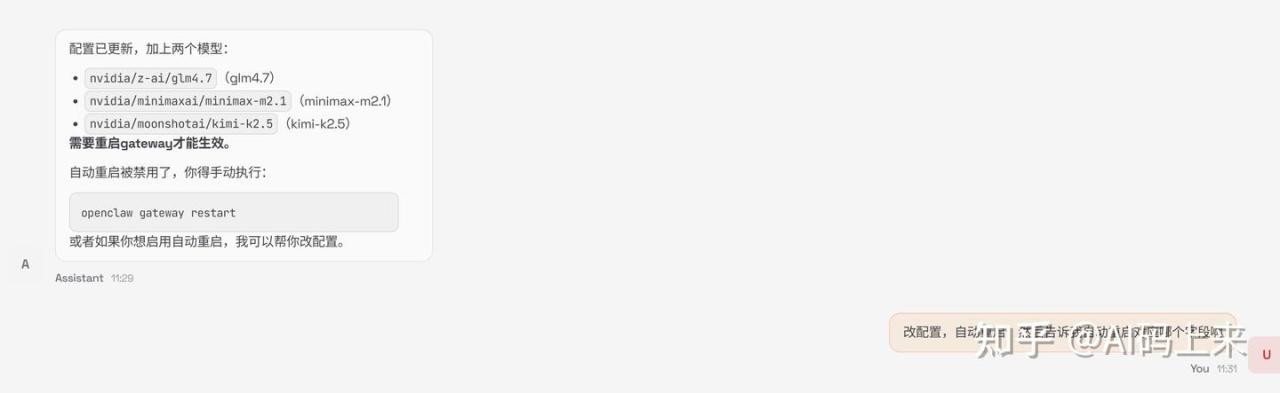
我让它帮我自动重启,完成之后,怎么验证?
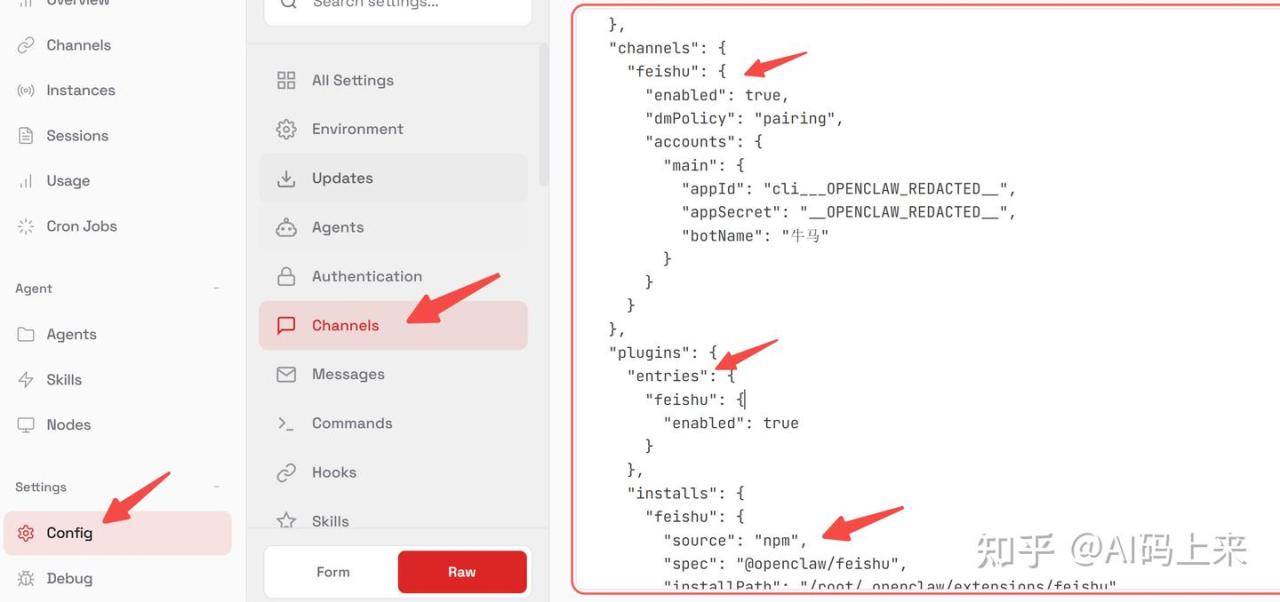
控制台左侧config查看配置文件:
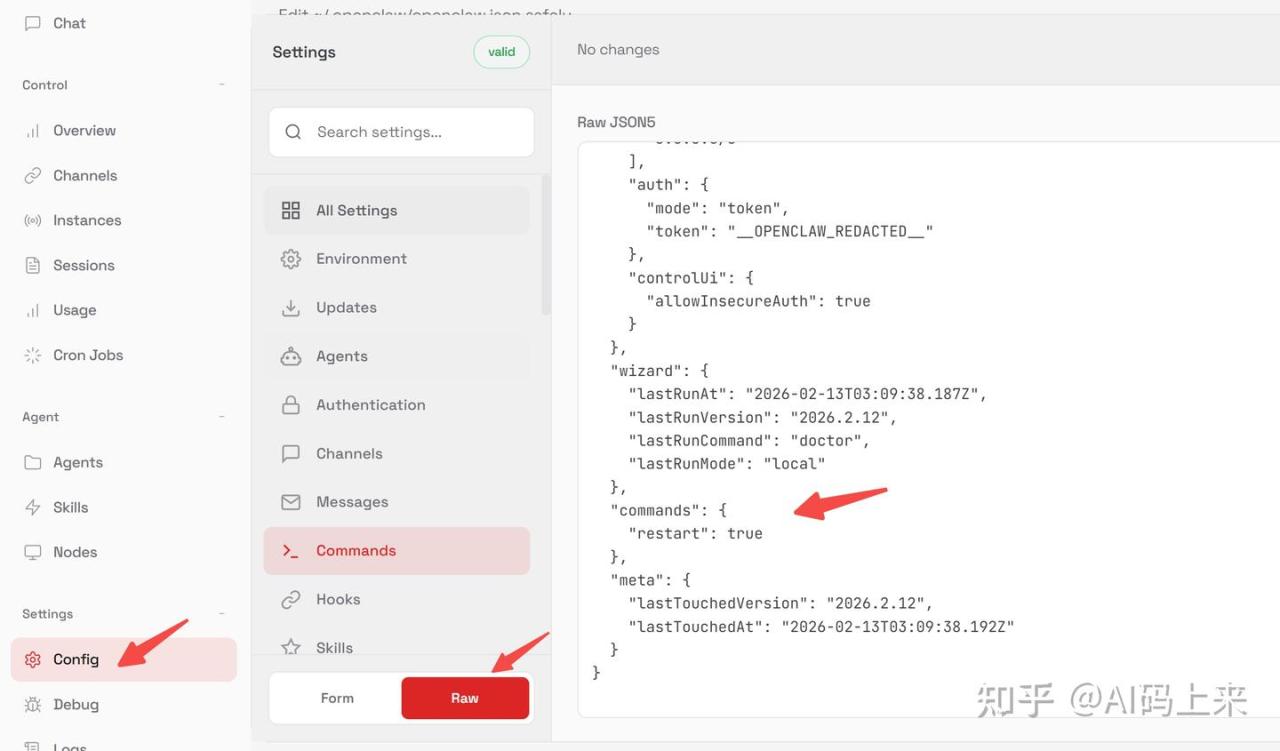
所以,不懂配置没关系,它懂就行。
3.3 添加飞书
默认插件中不支持飞书,我来问问他:

看它教你具体步骤:
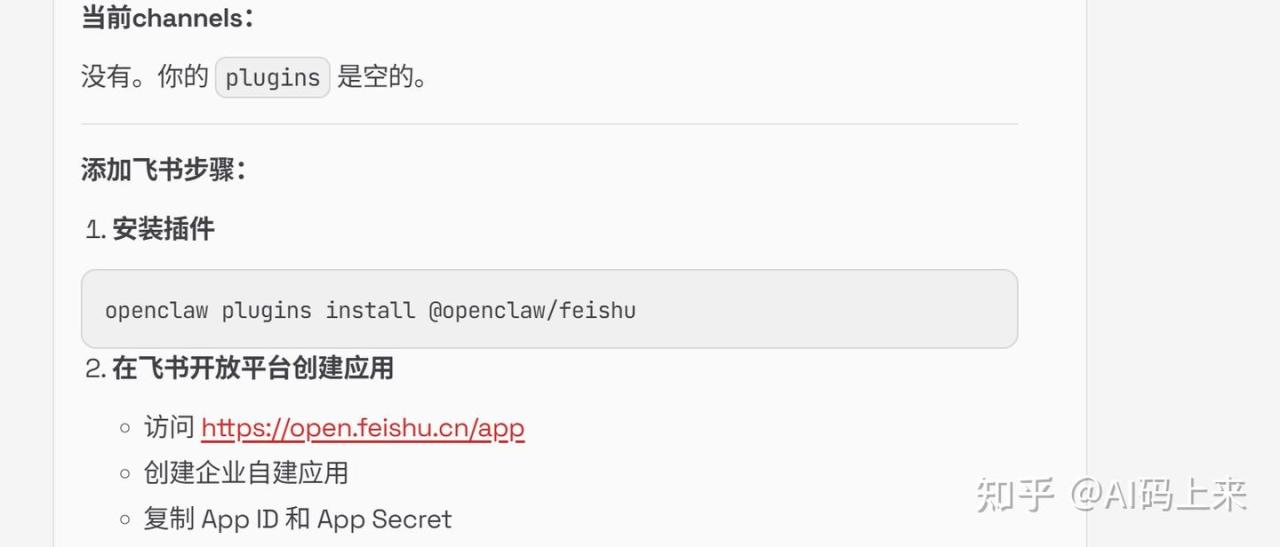
让它帮我安装插件并完成配置:
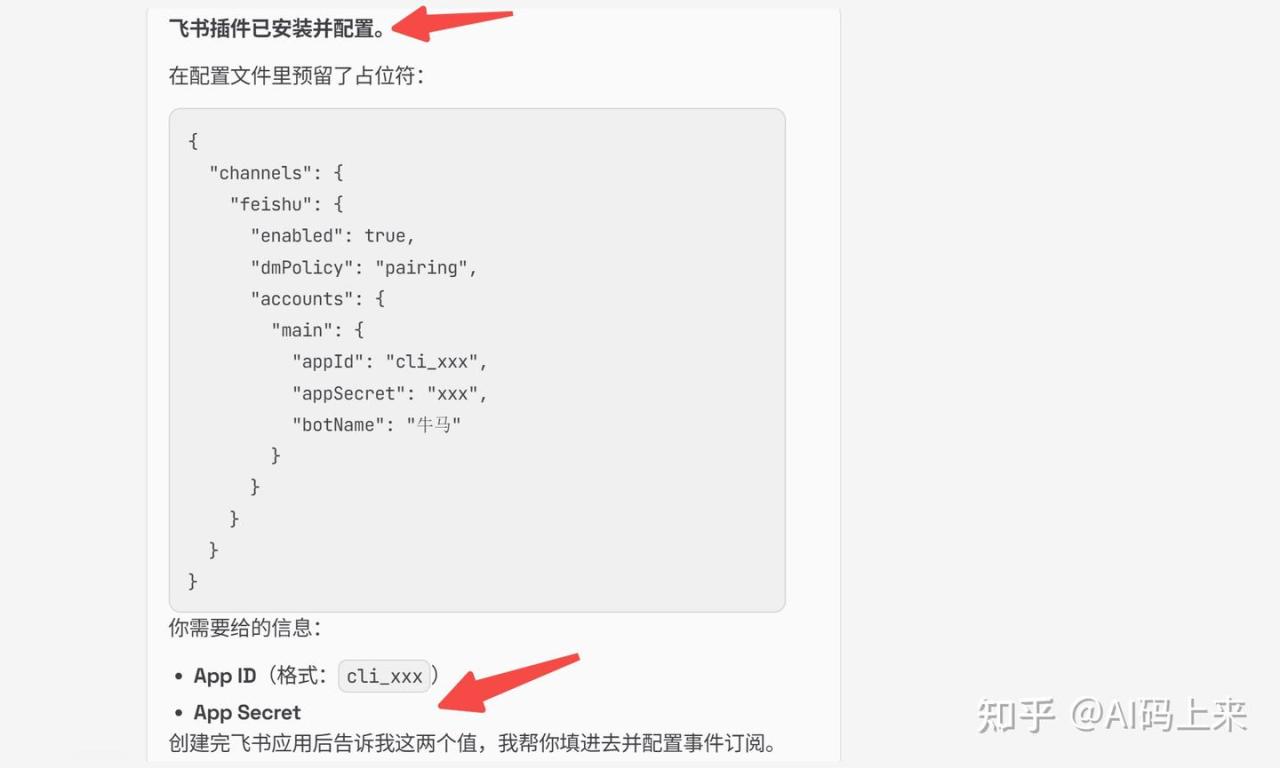
这时,只需按照它给的步骤去飞书开放平台创建一个bot,拿到上面两个值,发给它即可。
回到配置文件中看看,发现已经帮我配置好了:
再问它,怎么给飞书发消息:
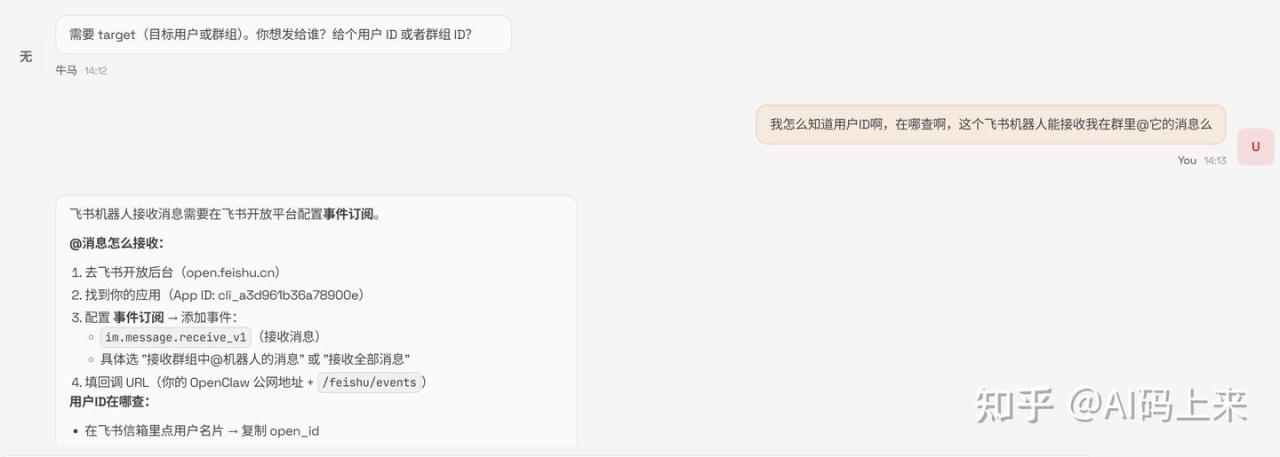
根据它的指令,需要去飞书配置事件:
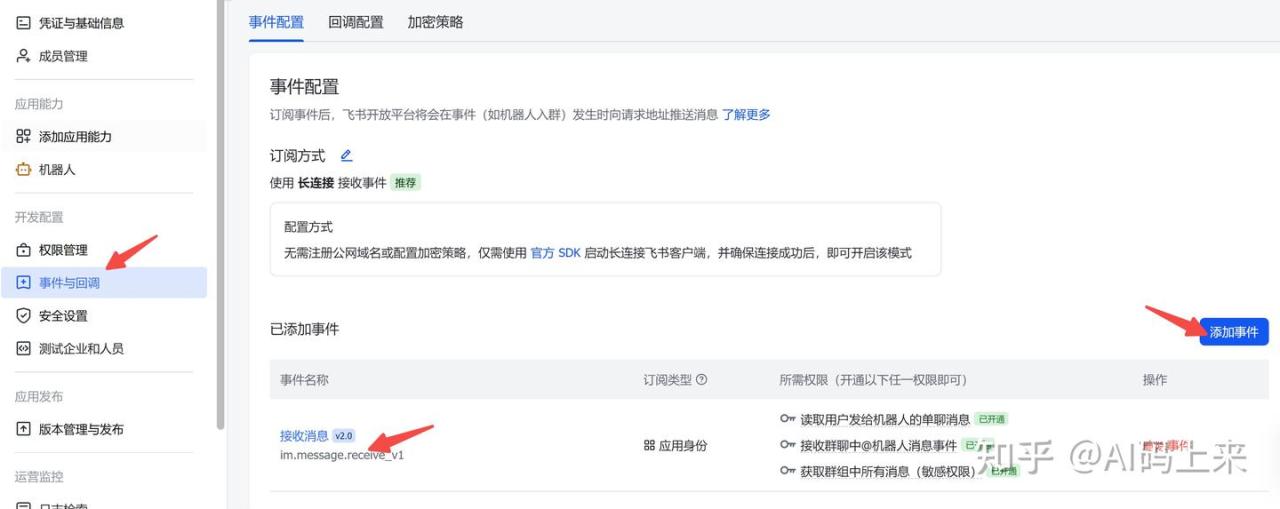
配置成功后,去飞书给它发条消息试试吧:
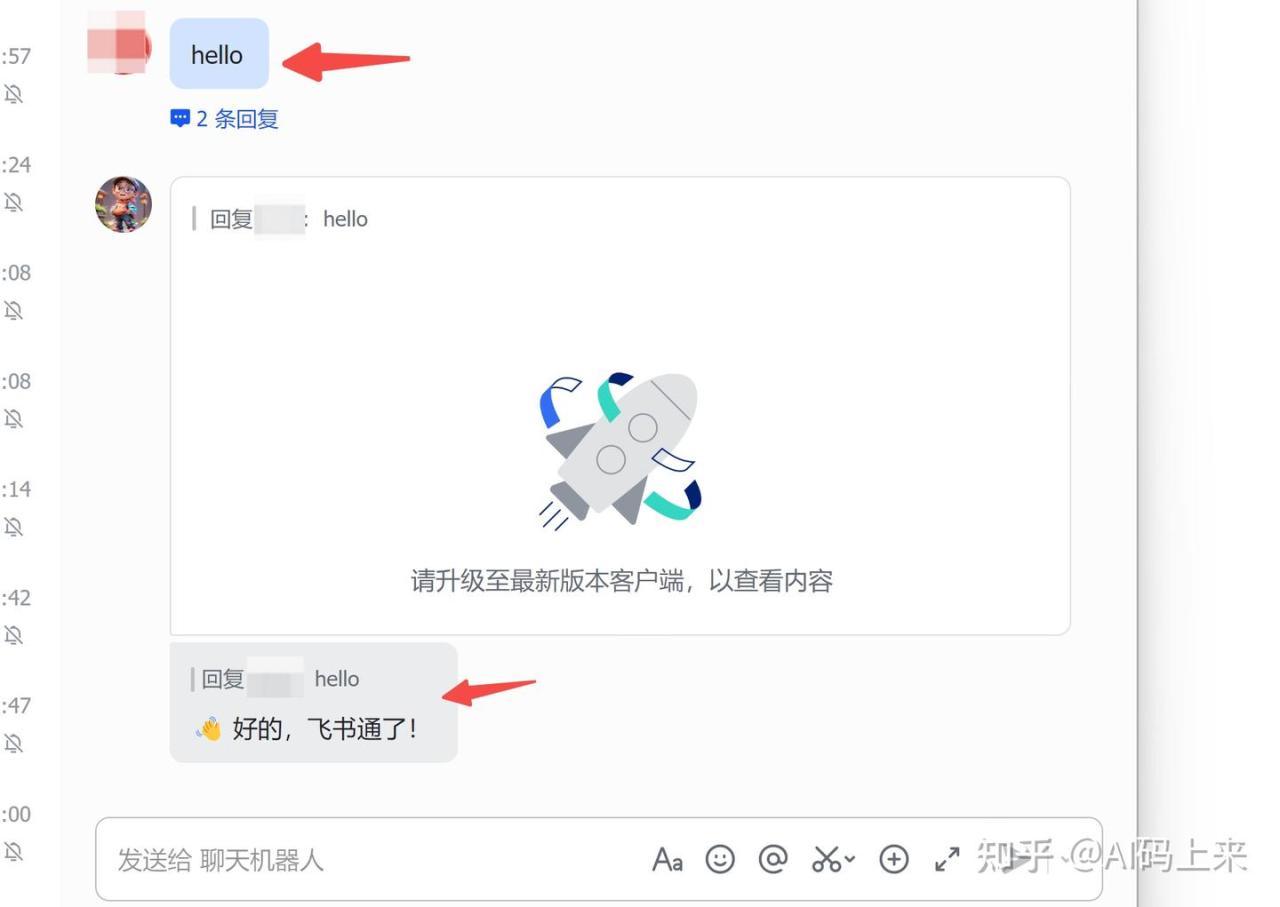
搞定!
接下来,可以直接在飞书中指挥它干活了~
尽情发挥你的想象力!
写在最后
本文分享了OpenClaw 部署和实战的全程免费版。
如果对你有帮助,不妨点赞收藏备用。
看到这里的你,如果对 OpenClaw 还有一丝好奇或期待,强烈推荐你去试试。
也许,你也会发现:
以前:AI 是工具,冰冷。
现在:AI 是伙伴,温暖。
