OpenClaw 快速部署:菜鸟素人上手教程

ni a2026 年最火开源项目 OpenClaw,零基础小白也能 10 分钟装好!(保姆级教程,不懂代码也没关系)
写在前面:这篇文章专门写给「完全不懂编程」的朋友。
如果你连”终端”是啥都不知道,没关系,跟着我一步一步来,保证你能装上。我会用最大白话把每一步讲清楚,绝不甩一堆看不懂的术语。

一、OpenClaw 到底是个啥?(30 秒看懂)
一句话:OpenClaw 就是一个住在你电脑里的 AI 管家。
你知道 ChatGPT 吧?OpenClaw 就像是一个加强版的 ChatGPT,但它不只是跟你聊天——它真的能帮你干活:
- 帮你发邮件、管日历
- 帮你操作浏览器,自动填表、抓数据
- 帮你管理文件、执行命令
- 甚至能通过微信、飞书、Telegram 跟你对话
而且最关键的是:它是开源免费的,数据全部存在你自己电脑上,不用担心隐私泄露。
有多火呢?2026 年 1 月上线以来,GitHub 星标已经飙到 26 万+,是 GitHub 历史上增长最快的开源项目。连 OpenAI 都把它的创始人挖走了。

上图:OpenClaw 的 GitHub Star 增长曲线,堪称火箭式起飞
二、装之前你需要知道的几件事
别慌,要求真的不高:
| 你需要的东西 | 说明 |
|---|---|
| 一台电脑 | Mac、Windows、Linux 都行 |
| 能上网 | 需要下载一些东西 |
| 10 分钟时间 | 真的只要 10 分钟 |
| 一颗勇敢的心 | 不要怕命令行,它没你想的那么可怕 |
不需要的东西:
- 不需要会编程
- 不需要懂 Linux
- 不需要买服务器
- 不需要花一分钱(除非你想用 Claude/GPT 这种付费模型的 API)
三、手把手安装教程(一步一步来)
方式一:最简单の一键安装(推荐新手)
第 1 步:打开终端
- Mac 用户:按
Command + 空格,输入Terminal(终端),回车打开 - Windows 用户:按
Win 键,搜索PowerShell,右键”以管理员身份运行” - Linux 用户:你应该知道怎么打开终端……
什么是终端?简单说就是一个可以输入命令的黑色窗口。你就把它想象成跟电脑”打字聊天”的地方。
第 2 步:复制粘贴安装命令
Mac / Linux 用户,复制这行命令,粘贴到终端,按回车:
curl -fsSL https://openclaw.ai/install.sh | bashWindows 用户,复制这行命令,粘贴到 PowerShell,按回车:
iwr -useb https://openclaw.ai/install.ps1 | iex就这么一行,等它跑完就装好了。安装脚本会自动帮你:
- 检查你电脑上有没有 Node.js(没有的话会自动帮你装)
- 下载 OpenClaw 本体
- 启动配置向导
安全提示:如果你对”从网上下载脚本直接运行”这件事不放心(这是好习惯!),可以先把脚本下载下来看看内容:
bash curl -O https://openclaw.ai/install.sh用文本编辑器打开看看
bash install.sh 第 3 步:跟着配置向导走 安装完成后,会自动弹出一个配置向导。它会问你几个问题:
问题 1:风险确认
会看到类似这样的提示:
“I understand this is powerful and inherently risky”(我了解这个工具很强大,也有一定风险)
用方向键选择 Yes,按回车。
问题 2:选择配置模式
选 QuickStart(快速开始)就好。
问题 3:选择 AI 模型提供商
国外的主流平台这里有几个选项:
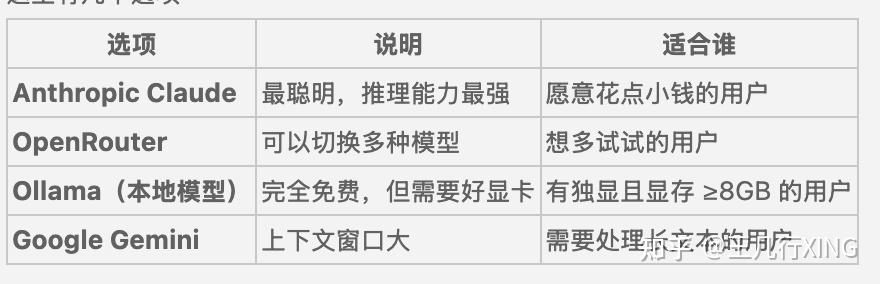
国内也可以选择 DeepSeek、Kimi、千问等作为平替,效果差不多,价格还远比国外的实惠!
问题 4:填入 API Key
如果你选了 Claude 或 GPT,需要去对应的官网申请一个 API Key(就像一个密码)。
Anthropic Claude:去 https://console.anthropic.com 注册,创建一个 API Key OpenAI GPT:去 https://platform.openai.com 注册,创建一个 API Key 然后把那串密钥粘贴进去就行了。
问题 5:选择聊天平台(可选)
你可以选择把 OpenClaw 连接到 Telegram (默认使用)、Discord、WhatsApp 等平台。新手建议先跳过这步,直接在终端里用就行。以后想连随时可以再配。
第 4 步:安装完成! 配置向导走完后,OpenClaw 会自动作为后台服务启动。你可以用下面的命令确认它在正常运行:
openclaw gateway status看到 “running” 就说明一切 OK!
然后打开浏览器,访问:
http://127.0.0.1:18789/这就是 OpenClaw 的控制面板,你可以在这里跟你的 AI 助手聊天了。
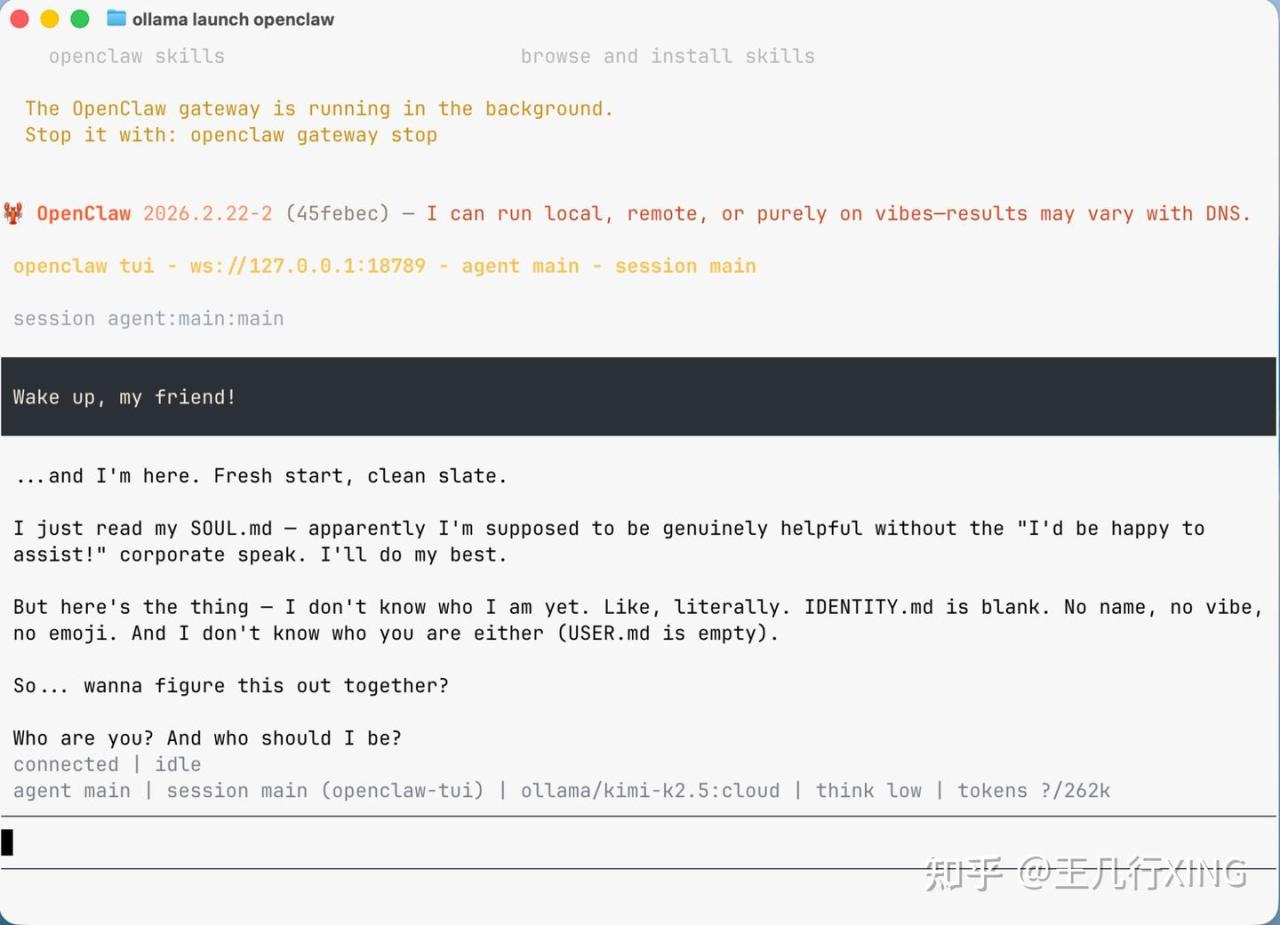
上图:OpenClaw 启动后的聊天界面,AI 已经在跟你打招呼了
方式二:用 Ollama 一键启动(完全免费方案)
如果你想一分钱都不花,用本地模型来运行 OpenClaw,那 Ollama 是你的好朋友。
第 1 步:安装 Ollama
去 https://ollama.com 下载安装 Ollama(跟装普通软件一样,双击安装包就行)。
第 2 步:一条命令搞定一切
打开终端,输入:
ollama launch openclaw --model kimi-k2.5:cloud如果你电脑里还没装 OpenClaw,它会自动提示你安装:
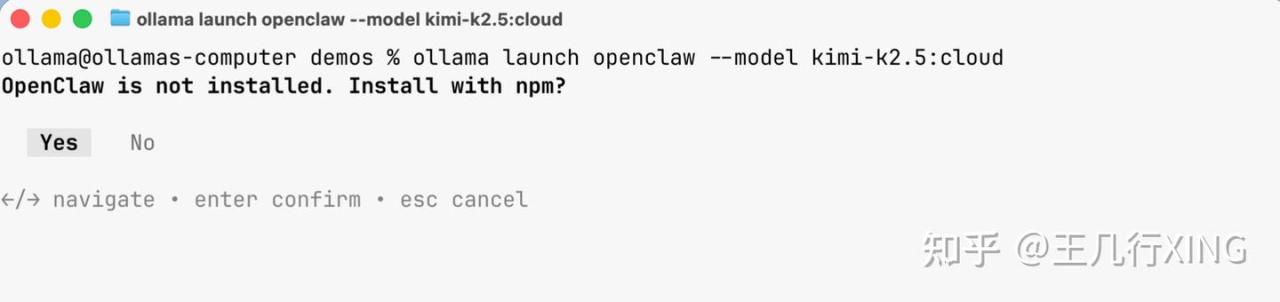
上图:Ollama 会贴心地问你要不要自动安装 OpenClaw,选 Yes 就行
选 Yes,等一会儿就全装好了。
第 3 步:开始使用
安装完成后直接就能开始聊天了!
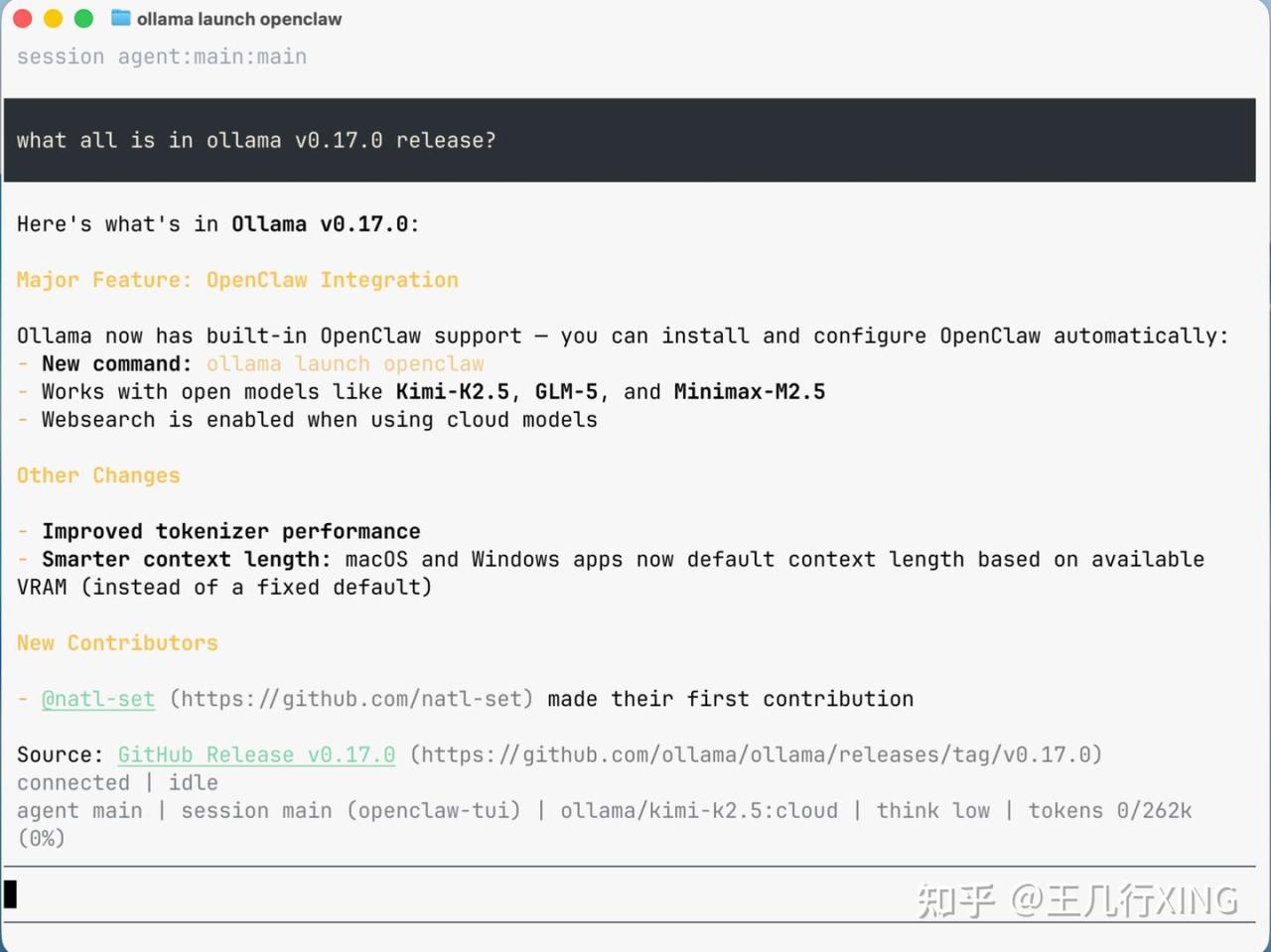
上图:OpenClaw 不仅能聊天,还能帮你搜索网络信息
本地模型选择建议:
- 有独显的话,推荐
qwen3:30b-a3b,效果最好 - 显存不够的话,用
kimi-k2.5:cloud(走云端,免费) - 要完全离线运行,至少需要 8GB 显存
方式三:Docker 安装(适合折腾党)
如果你听说过 Docker,或者想把 OpenClaw 隔离运行(更安全),可以用这种方式。
# 第 1 步:克隆代码
git clone https://github.com/openclaw/openclaw.git

# 第 2 步:进入目录
cd openclaw

# 第 3 步:一键启动
./docker-setup.sh
Docker 会把 OpenClaw 装在一个”容器”里,好处是:
- 不会弄乱你电脑上的其他东西
- 更安全(AI 的操作被限制在容器里)
- 容易管理和卸载
装完后同样访问 http://127.0.0.1:18789/ 就能用了。
四、装好之后能干嘛?(使用场景举例)
装完只是第一步,OpenClaw 真正厉害的地方在于它的技能系统(Skills)。
你可以理解为:OpenClaw 就像一个刚入职的实习生,装上 Skills 之后,它就变成了各种领域的专家。
目前社区已经有 5700+ 个技能,覆盖各种场景:
| 场景 | 能做什么 | 对应技能 |
|---|---|---|
| 日常办公 | 管理 Gmail/Outlook 邮件、Apple 日历 | Email Management、Calendar Skill |
| 社交媒体 | 自动发推、管 Discord 群 | Twitter Skill、Discord Ops |
| 智能家居 | 控制 HomeAssistant 设备 | Home Assistant Skill |
| 网站管理 | 自动发 WordPress 文章 | WordPress Automation |
| 开发辅助 | 管理 GitHub Issues、Docker 容器 | Gi |
