星哥带你玩飞牛NAS-24:在飞牛NAS上部署AI一键生成证件照,隐私安全秒出片

星哥带你玩飞牛NAS-24:在飞牛NAS上部署AI一键生成证件照,隐私安全秒出片
每次需要证件照,不是跑照相馆排队折腾,就是担心照片上传云端后隐私泄露?今天星哥给大家分享一个超实用的NAS玩法——在飞牛NAS(fnOS)上私有化部署一款开源AI证件照生成服务。全程本地运算,无需GPU,老旧设备也能轻松跑起来,真正让你把“照相馆”搬回家!
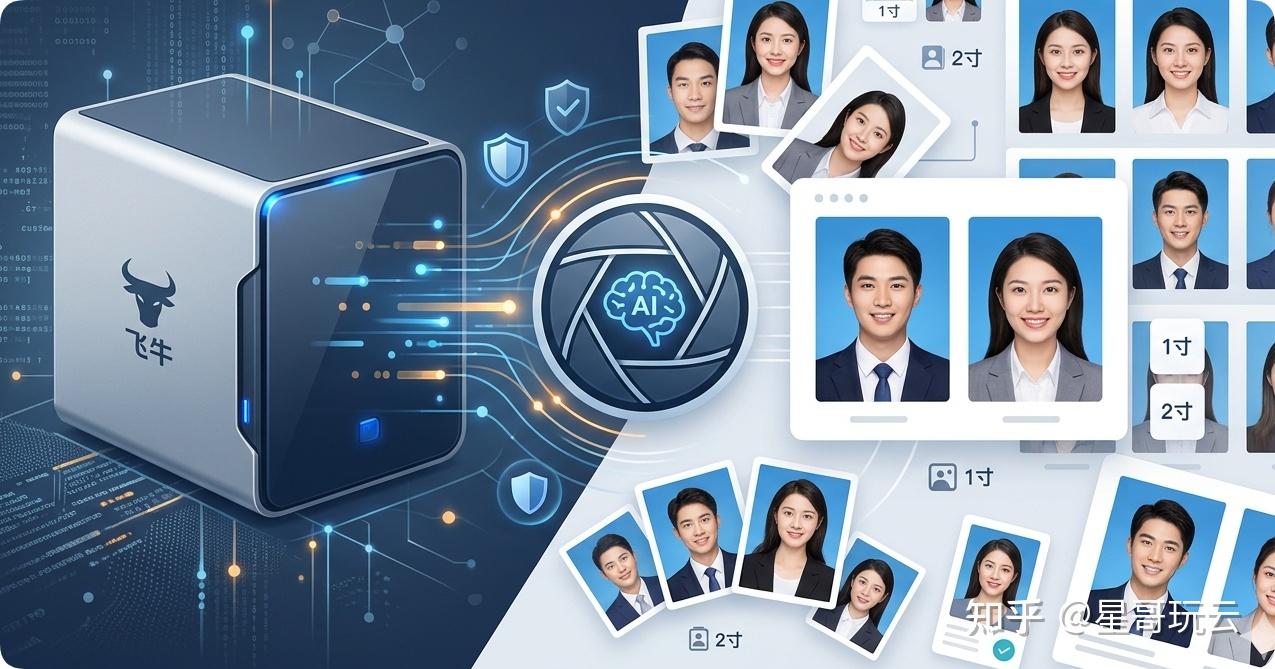
HivisionIDPhotos
本次部署的核心是开源项目 HivisionIDPhotos(由 Zeyi Lin 与 SwanLab 团队联合研发)。
开源地址:https://github.com/Zeyi-Lin/HivisionIDPhotos
它主打轻量级、高效率与完全离线可用,核心亮点如下:
- CPU友好,告别显卡焦虑:内置轻量化离线人像分割算法,低功耗ARM或老款x86 NAS均可流畅运行。
- 规格/背景一键切换:内置一寸、二寸等常用尺寸,支持蓝、白、红、黑及透明底色自由替换,还能直接生成六寸排版照,送印超省心。
- 自然美颜优化:内置智能肤色与细节增强算法,保留真实五官质感的同时提升精气神,拒绝“网红脸”过度磨皮。
- 输入灵活,断网可用:支持本地图片上传、剪贴板粘贴、摄像头直拍;提供纯离线与端云混合推理模式,无外网环境照样工作。
- 完全开源,持续迭代:代码公开透明,后续版本还将上线智能换正装功能,适合喜欢折腾和二次开发的玩家。
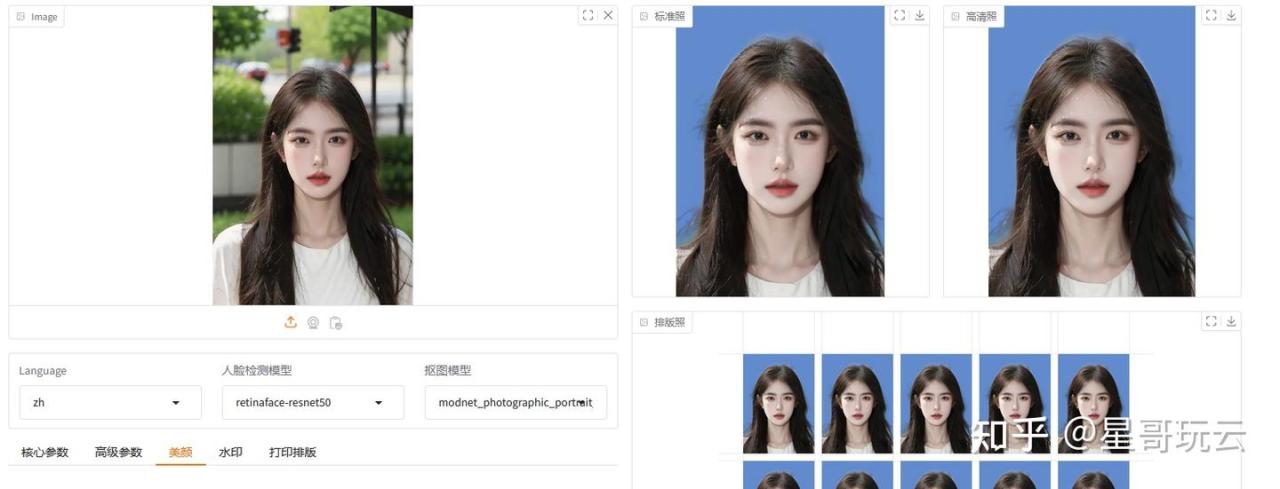
示例
飞牛NAS部署教程(保姆级步骤)
飞牛系统自带的 Docker 管理器交互友好,按照以下三步操作,5分钟内即可搭建完成:
1.拉取项目镜像
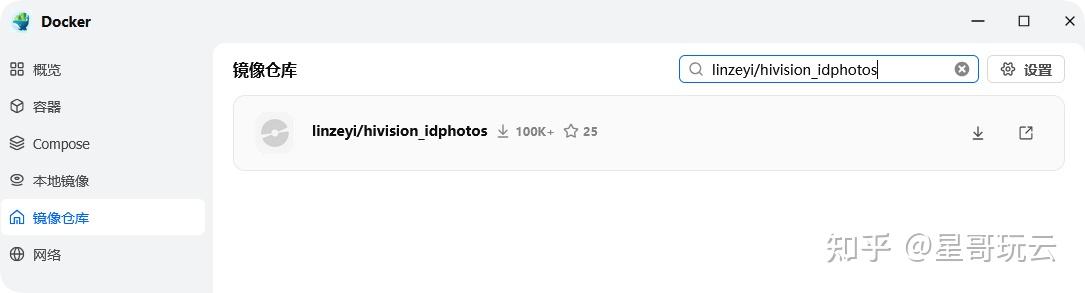
打开飞牛NAS的 「Docker」应用 → 进入 「镜像仓库」
在镜像搜索框输入 linzeyi/hivision_idphotos,标签选择 latest,点击下载。等待进度条完成,本地镜像列表即可看到该镜像。
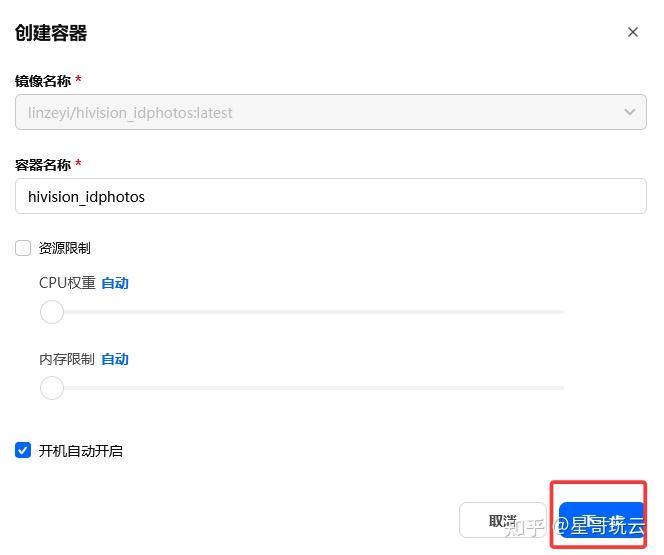
2.创建并运行容器
- 点击 「从镜像运行」 进入配置页。
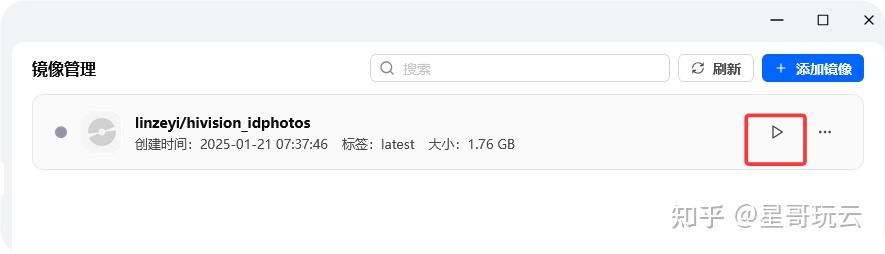
点击下一步
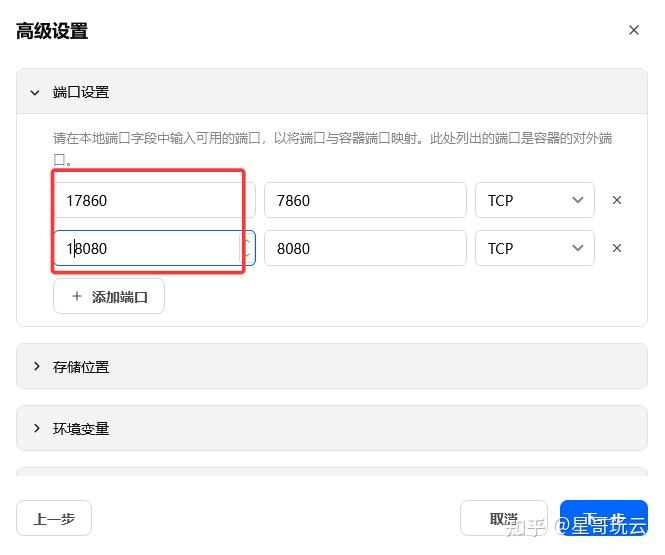
- 端口映射:将宿主机端口(如
17860)映射至容器内部7860端口。后续访问地址为:http://你的NAS局域网IP:17860
- 基础设置:勾选 「自动启动」 防止NAS重启后服务掉线。CPU/内存保持默认即可(该项目资源占用极低)。
- 点击 「创建」 并启动容器,等待状态变为
Running即表示服务已上线。
访问
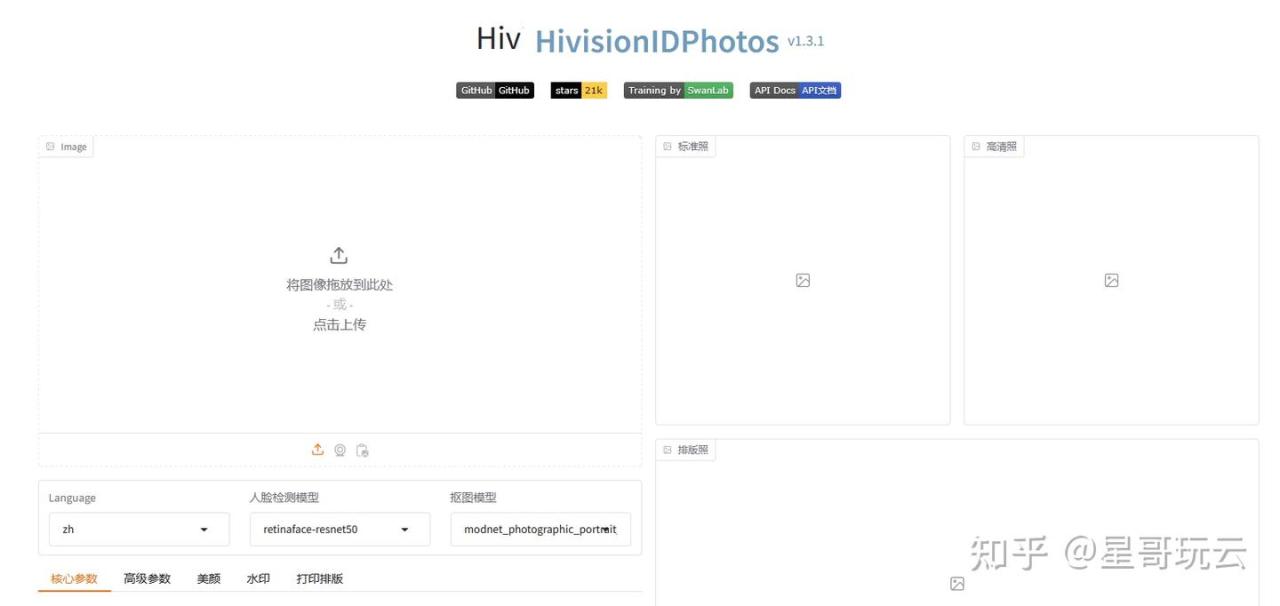
上手体验与实用建议
部署完成后,用电脑或手机浏览器打开配置好的地址,即可看到清爽的 Web 操作界面。使用流程极度“傻瓜化”:
- 点击上传区导入半身照(建议光线均匀、面部无遮挡)。
- 按需选择尺寸与背景色。
- 点击 “开始制作”,通常几秒到十几秒即可输出高清成品。
示例1:
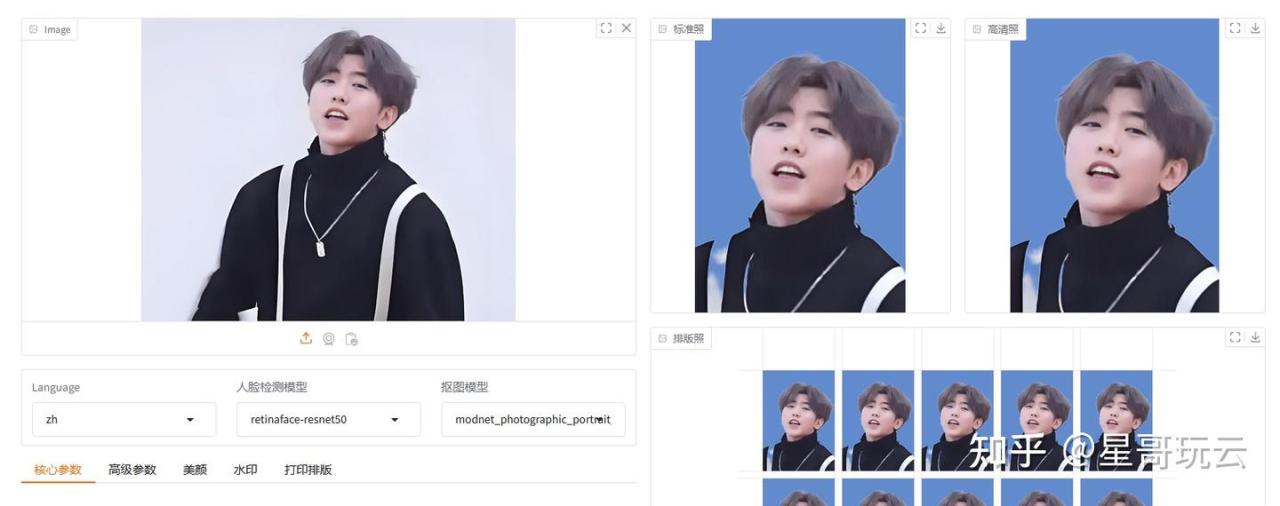
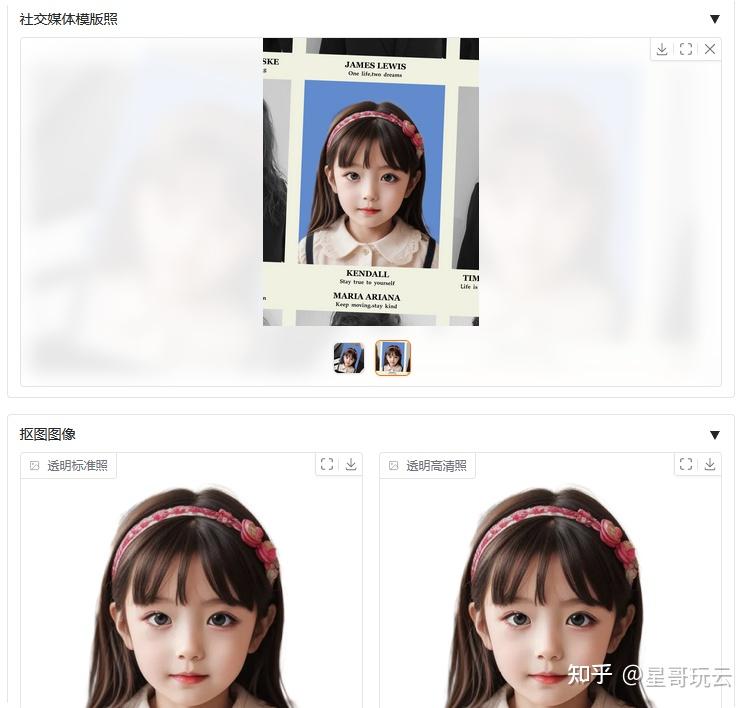
示例2,还是社交媒体模板图
星哥避坑Tips
- 隐私安全:纯离线模式下,所有抠图、换底、排版均在NAS本地完成,人脸数据绝不离开内网,适合对隐私要求高的用户。
- 打印友好:生成的排版照建议导出为 PDF 或 PNG,家用喷墨打印机或街边快印店均可直接输出,无需二次排版。
- 性能优化:若NAS内存小于2GB,可在容器环境变量中限制并发处理线程,避免多任务时卡顿。
